Як додати співробітників, контрагентів та відповідальних осіб у веб-сервісі СОТА
Для того, щоб додати співробітників, контрагентів та відповідальних осіб у веб-сервіс СОТА, перейдіть у відповідний довідник у Меню.
Розглянемо детально як заповнити довідники:
- Співробітники
- Відповідальні особи
- Контрагенти
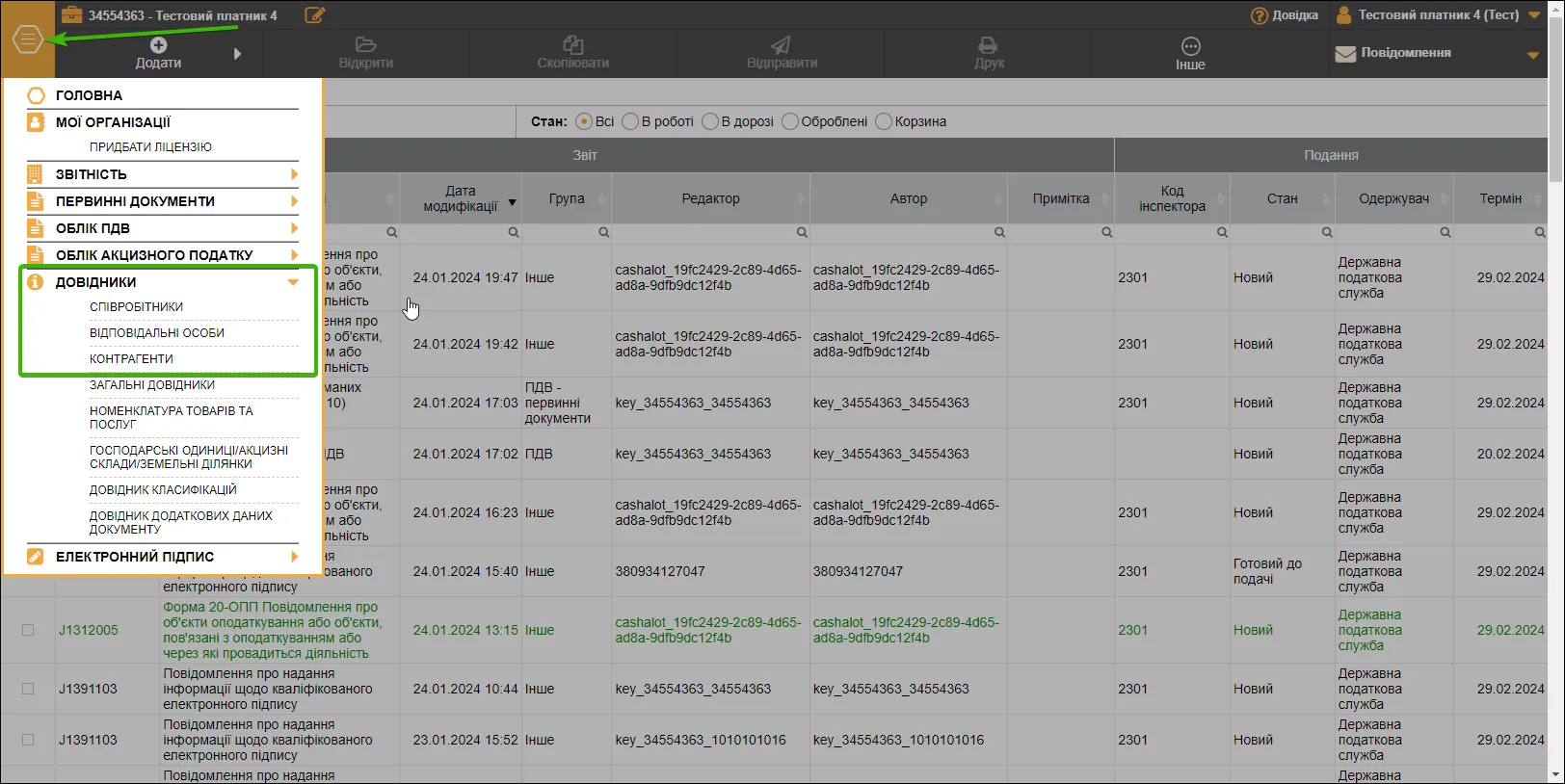
Як заповнити довідник співробітників в СОТА
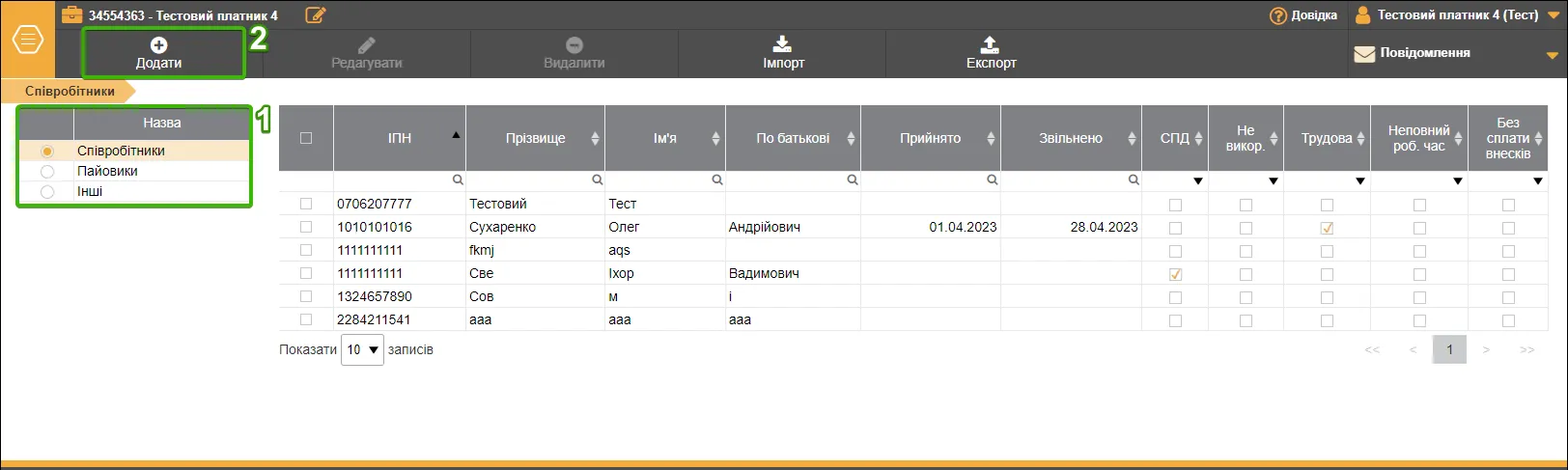
Для того, щоб додати дані про особу, спершу оберіть групу, до якої буде відноситись співробітник, та натисніть кнопку Додати.
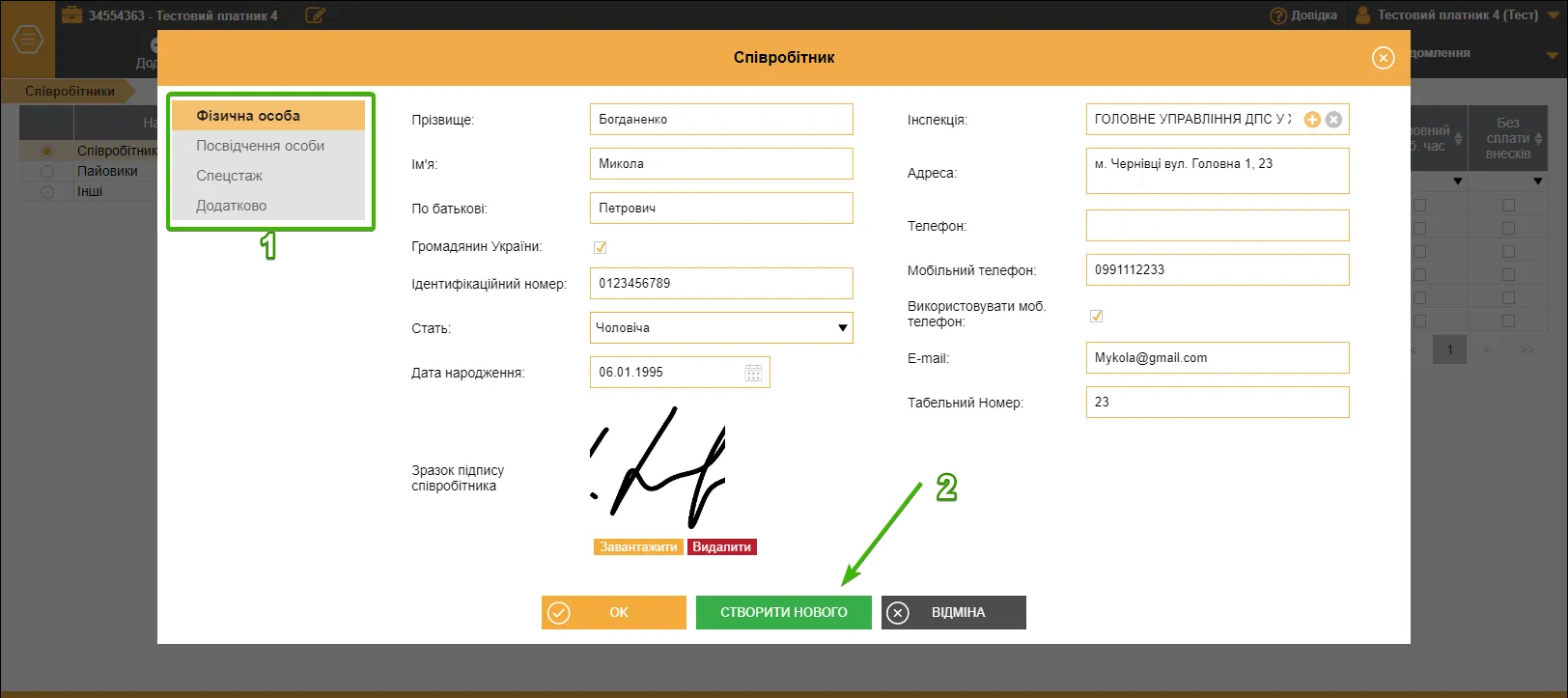
У формі, що відкриється, заповніть усі необхідні вам дані та натисніть кнопку Створити нового. Зверніть увагу, всього доступні 4 розділи для заповнення даних.
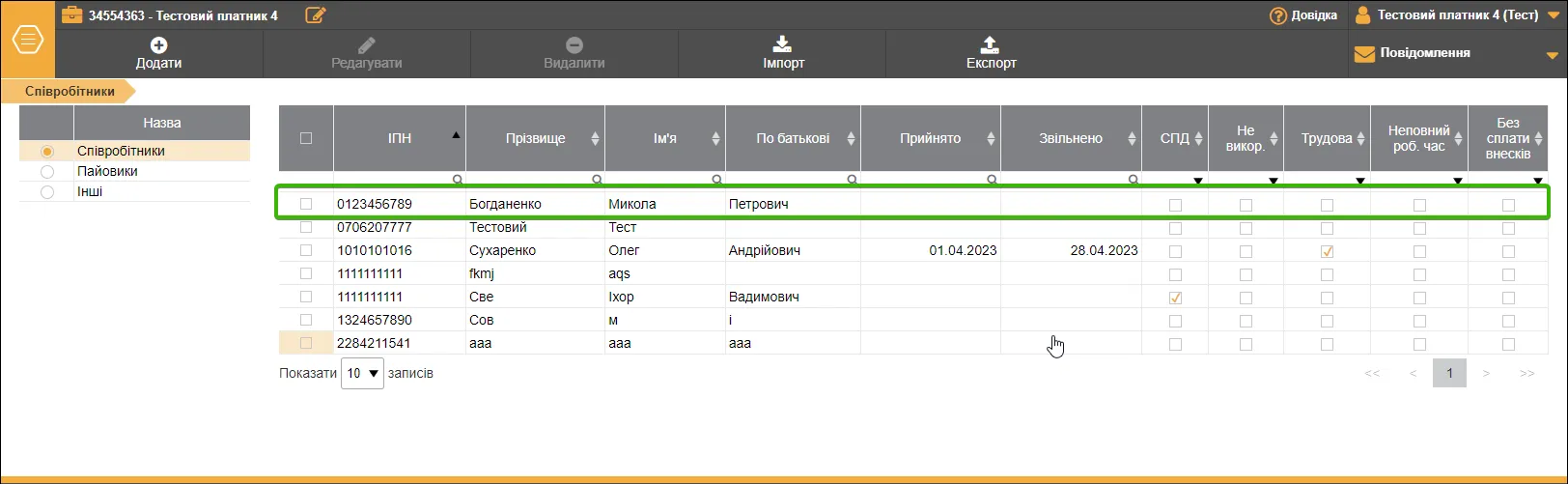
Після натискання кнопки, форма очиститься, та стане доступною для внесення даних про нового працівника, якщо це потрібно. Дані про співробітника відобразяться у табличній частині розділу.
Також є можливість імпортувати дані про співробітників з зовнішнього файлу.
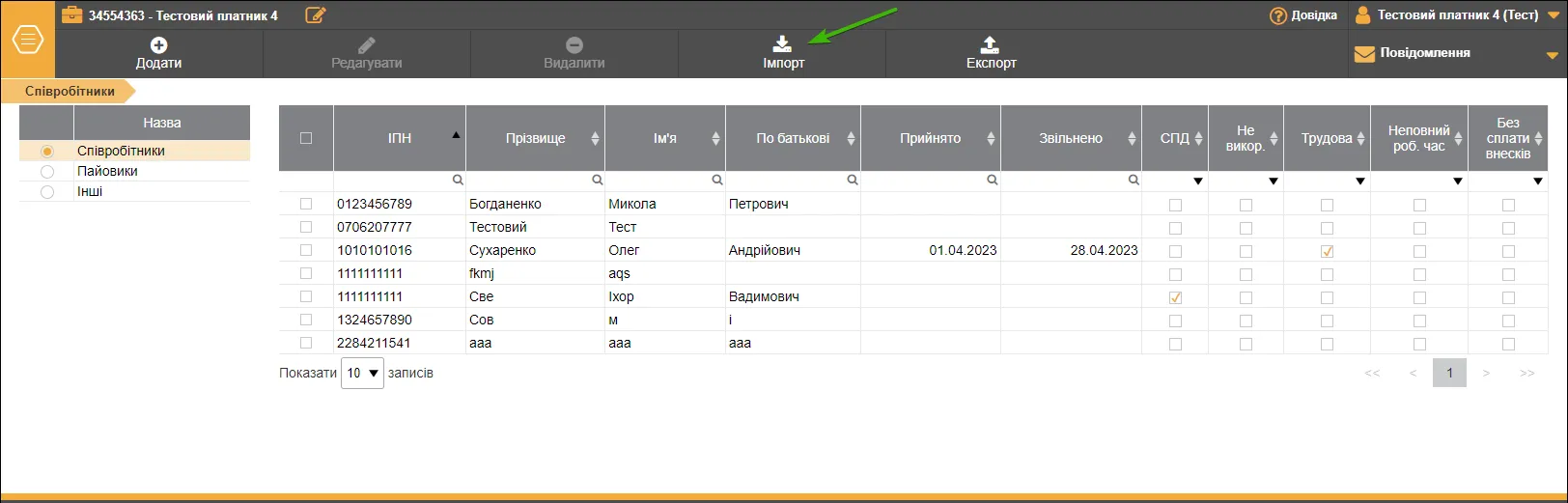
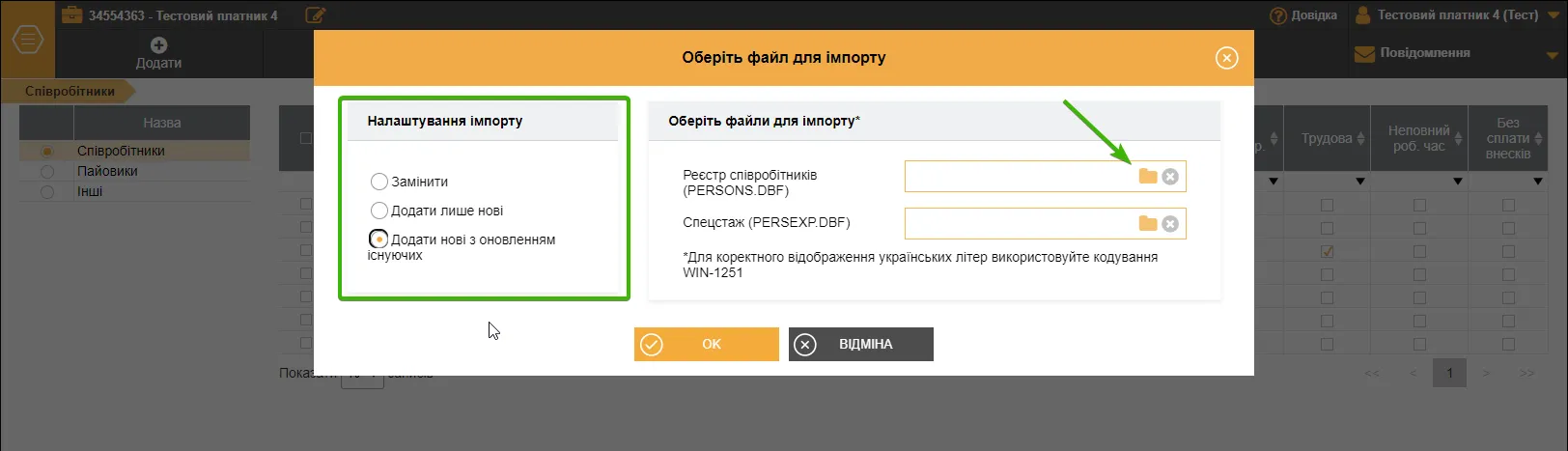
У вікні, що відкриється, вказуємо режим імпорту та файл імпорту з розширенням .dbf.
За потреби, картки співробітників можна редагувати, видалити та експортувати.
Як додати відповідальну особу в СОТА
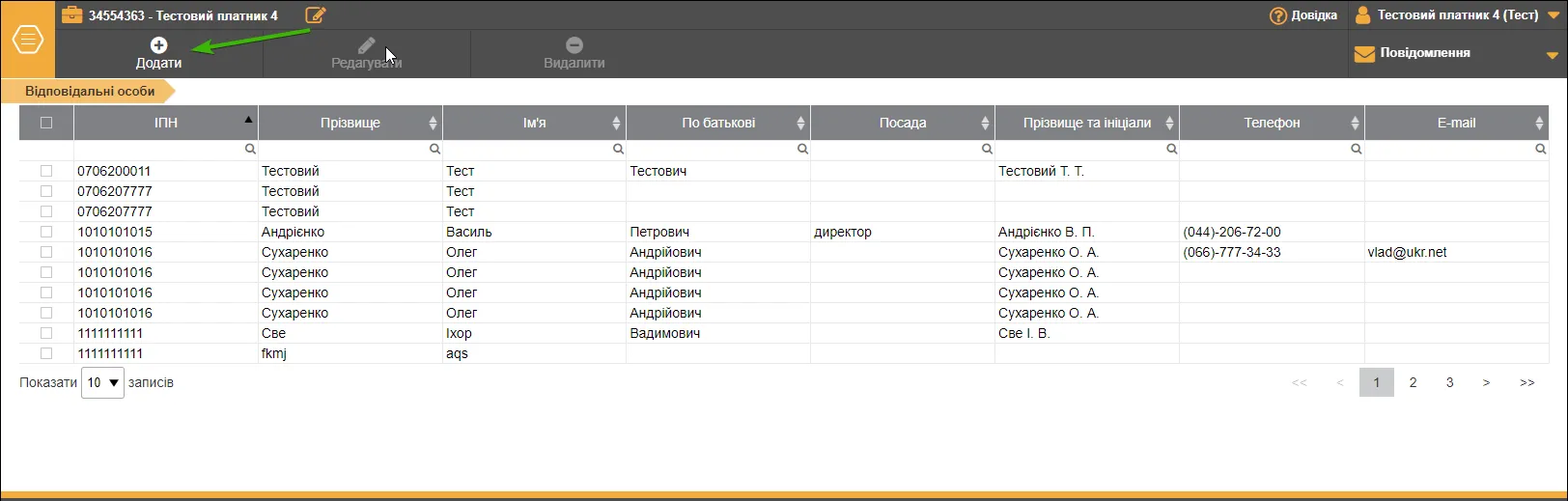
Для того, щоб додати нову відповідальну особу, натискаємо кнопку Додати.
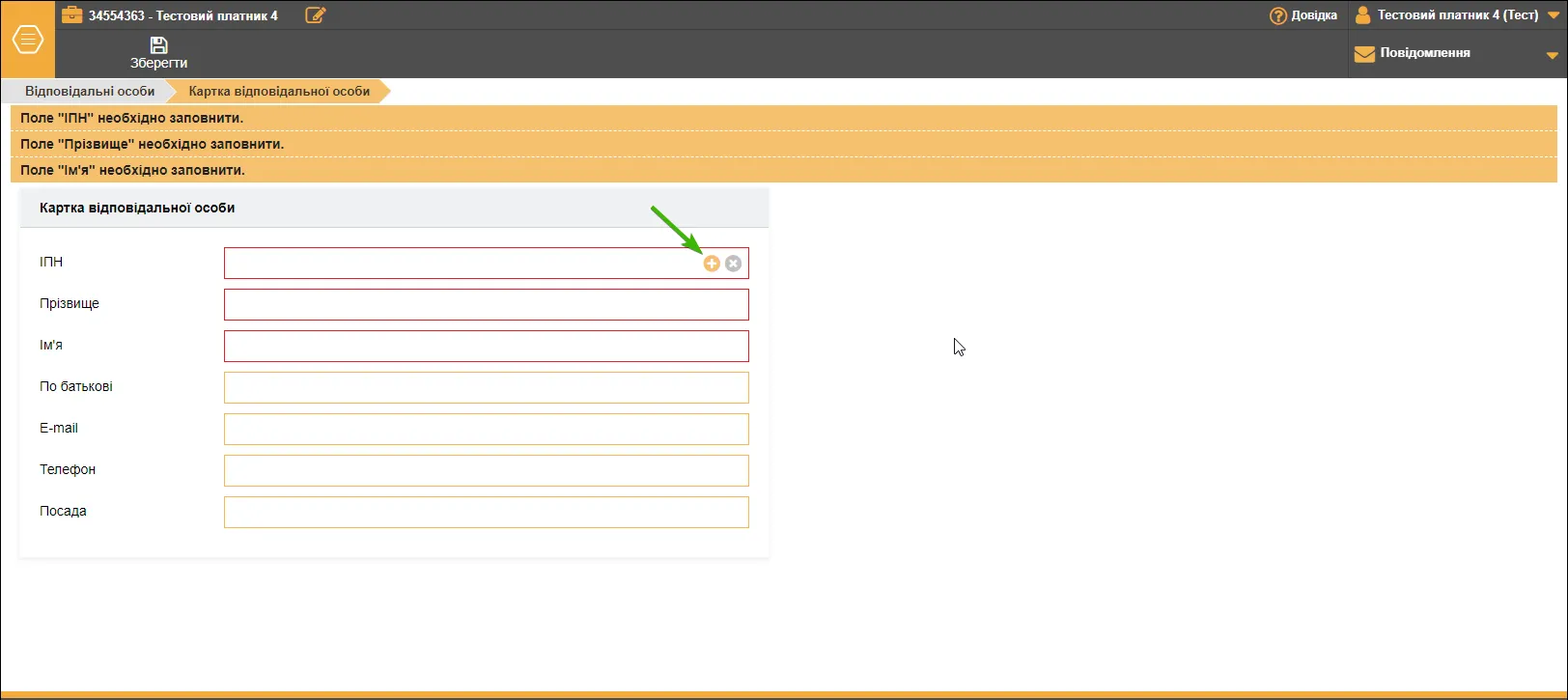
Заповнюємо дані про особу, або ж обираємо її з довідника співробітників, натиснувши на кнопку «+» у полі ІПН.
Обираємо раніше створеного користувача та підтверджуємо вибір.
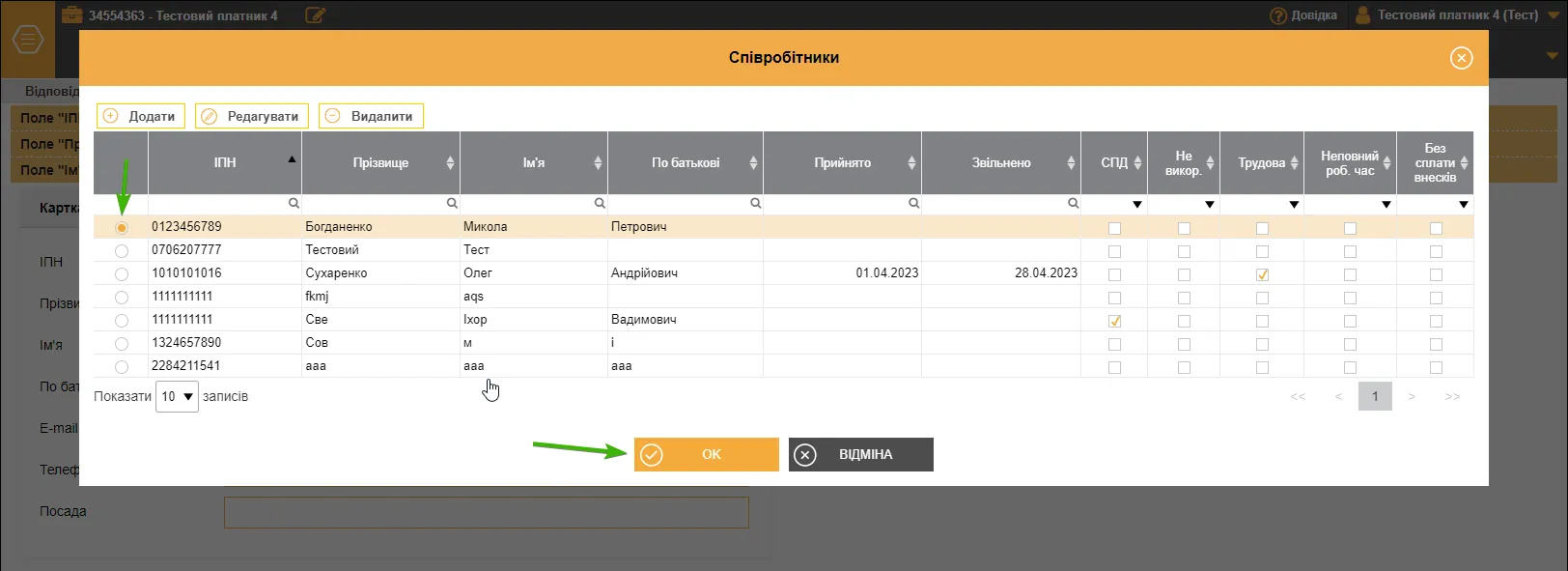
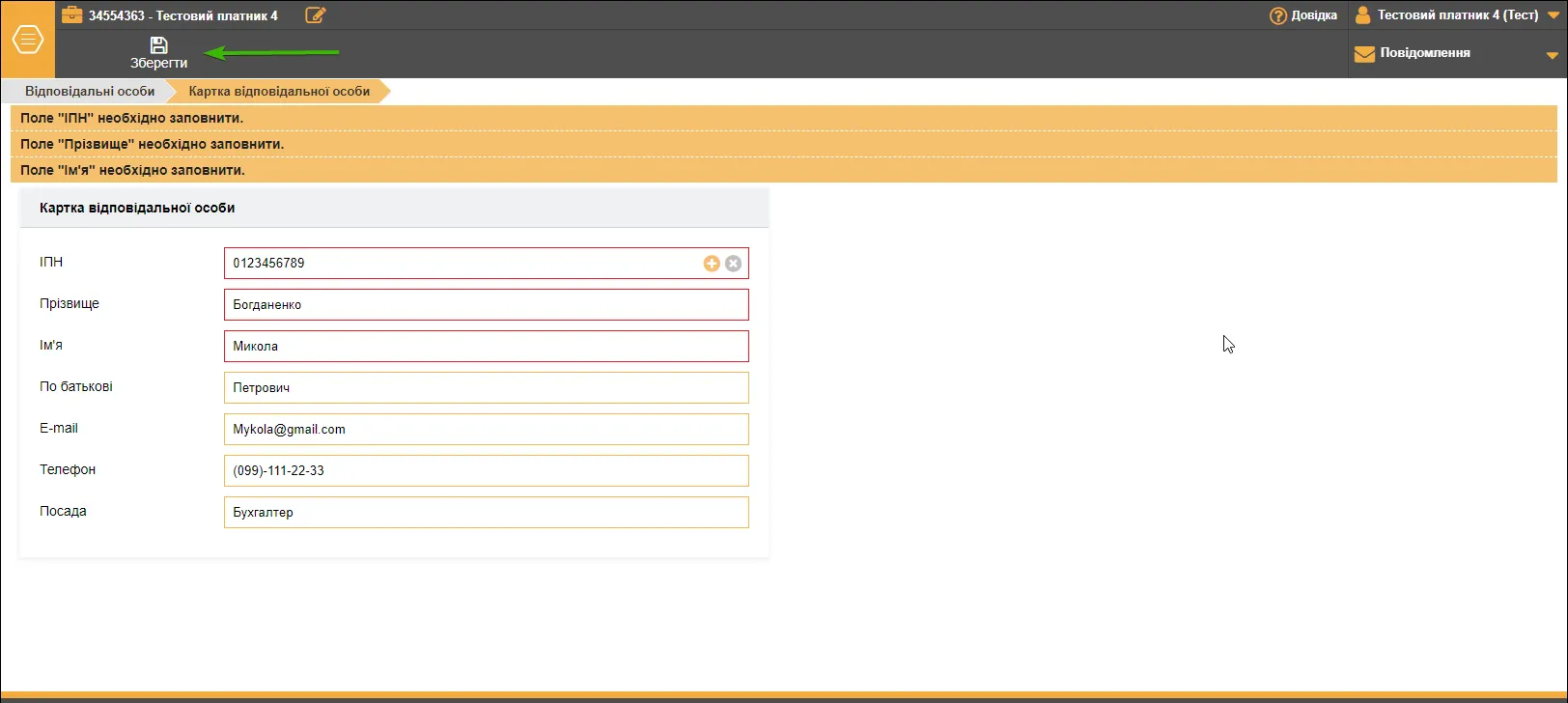
Вказуємо посаду та натискаємо кнопку «Зберегти».
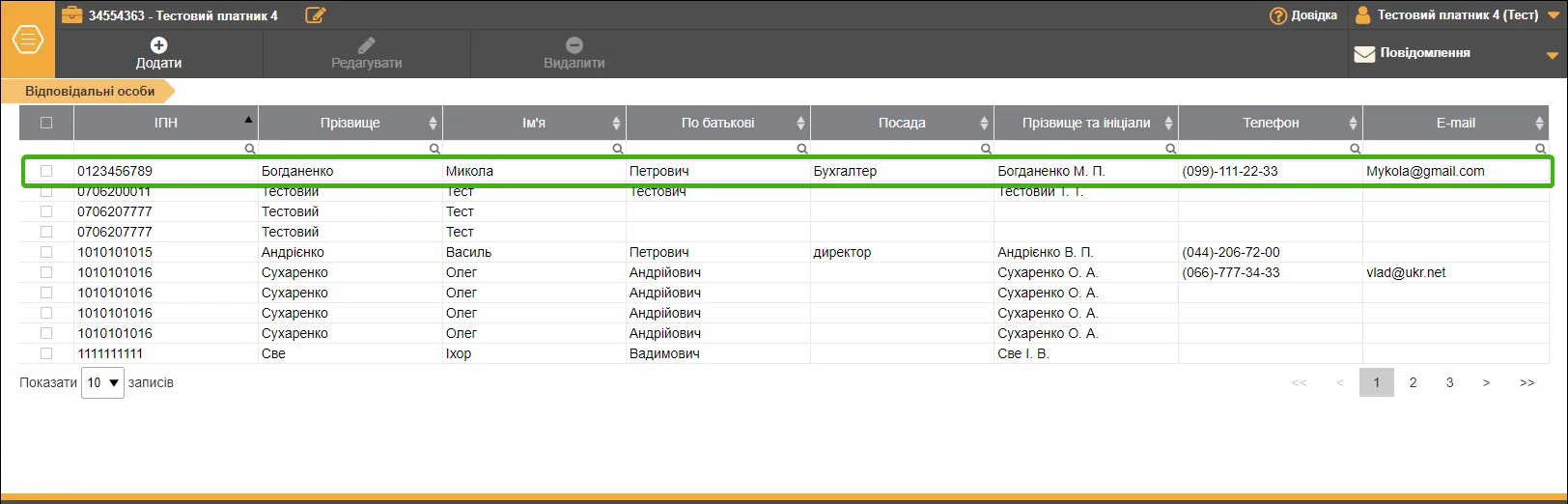
Дані про особу відображатимуться у таблиці відповідальних осіб, де їх можна буде переглянути, редагувати або видалити за потреби.
Як додати контрагента в СОТА
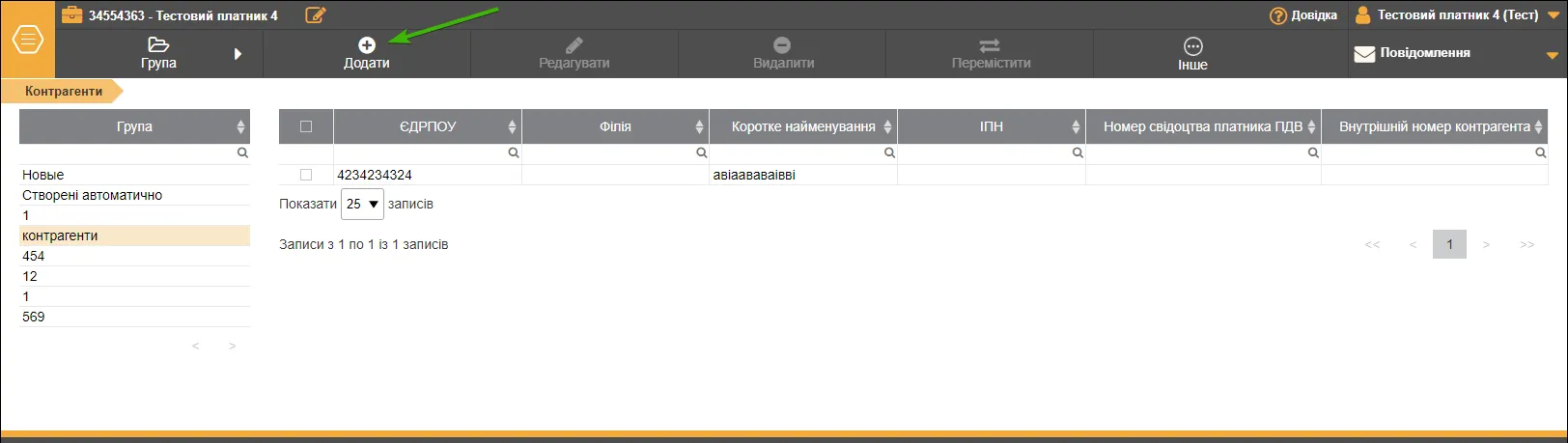
При створенні нового контрагента спершу необхідно обрати групу, до якої він буде відноситись. Якщо ж потрібно додати нову групу, то натискаємо кнопку «Група» – «Додати».
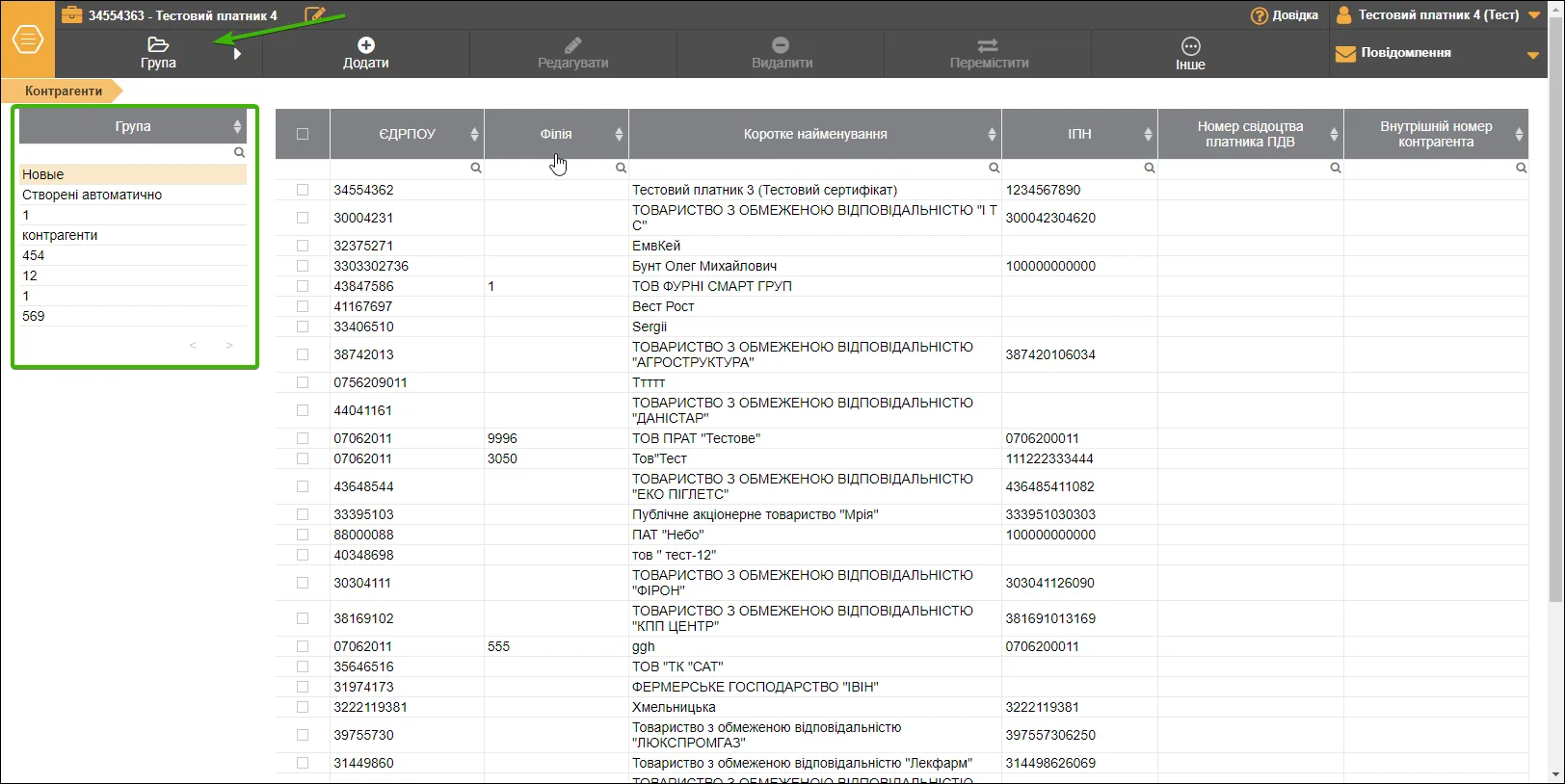
Для створення нового контрагента, після обрання групи, натискаємо кнопку Додати.
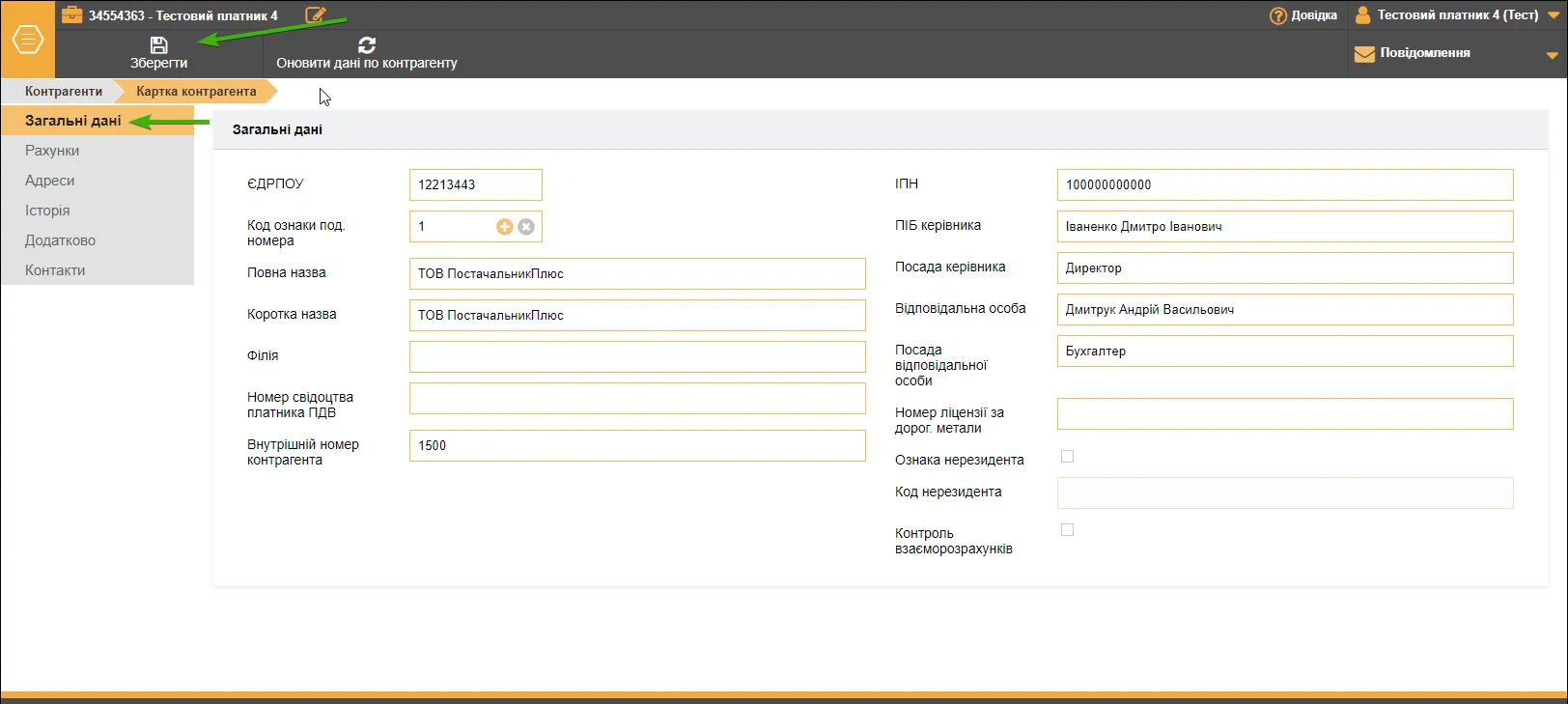
У формі заповнюємо необхідні поля з даними, та натискаємо Зберегти, після чого стануть доступні для редагування інші закладки з додатковою інформацією.
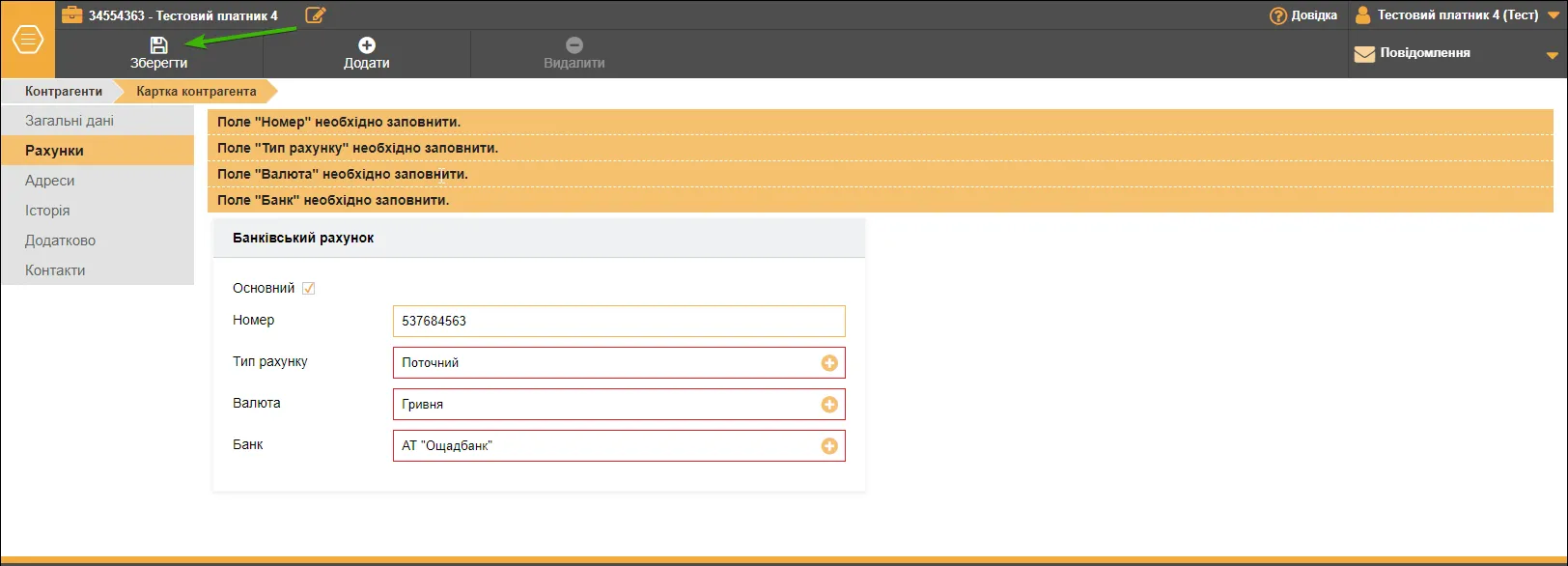
В підрозділі Рахунки натискаємо на кнопку додати та заповнюємо обов’язкові поля з даними. Після цього натискаємо Зберегти.
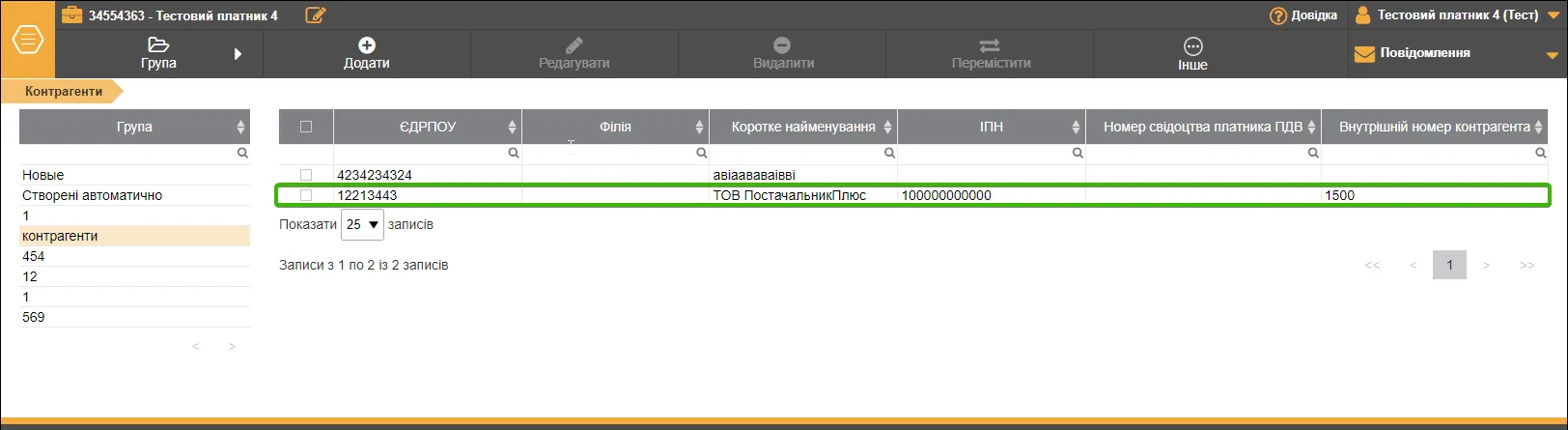
В підрозділі Адреси виконуємо аналогічні дії, заповнюємо дані та зберігаємо. За потреби вказуємо дані в підрозділах Історія, Додатково та Контакти. Після цього дані про контрагента занесуться в довідник контрагентів.
Якщо вам потрібно внести дані про велику кількість контрагентів, то є можливість імпортувати файли з даними у форматах .dbf та .xml.
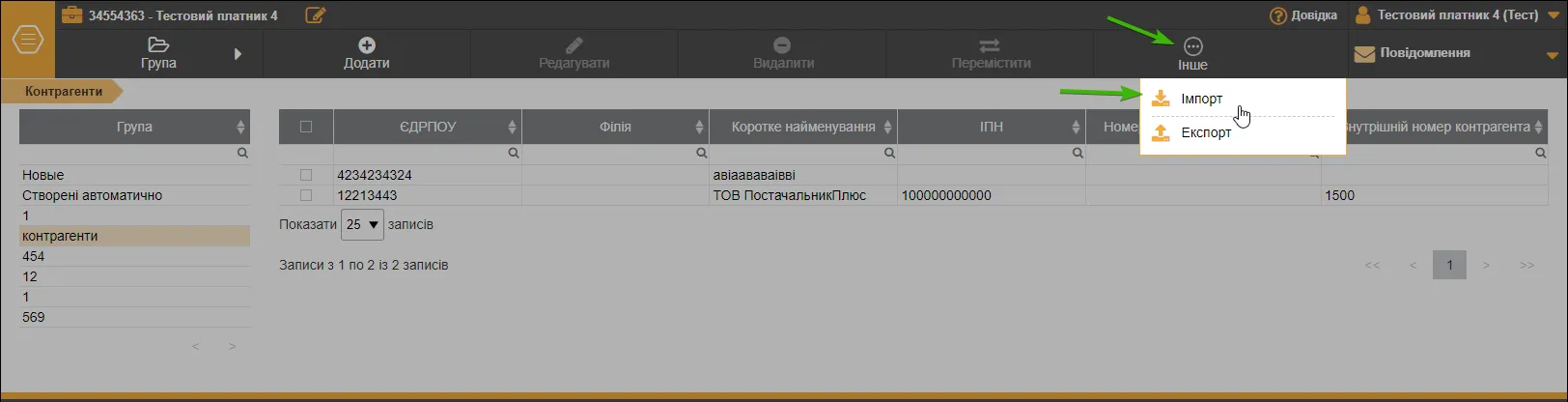
Завантажте файли у веб-сервіс СОТА та натисніть Імпортувати. Дані про контрагентів завантажаться у СОТА. Далі, обравши картку контрагента, її можна буде редагувати, видалити, експортувати або перемістити у іншу групу за потреби.
Отже, у веб-сервісі СОТА можна зручно і швидко внести дані в довідники співробітники та контрагенти.