Налаштування пошти для програми M.E.Doc
Для коректної роботи M.E.Doc необхідно створити поштову скриньку, яка буде використовуватися тільки програмою. Якщо в програмі M.E.Doc декілька підприємств, обов’язково створіть для кожного підприємства свою електронну скриньку.
Створення електронної скриньки на ukr.net
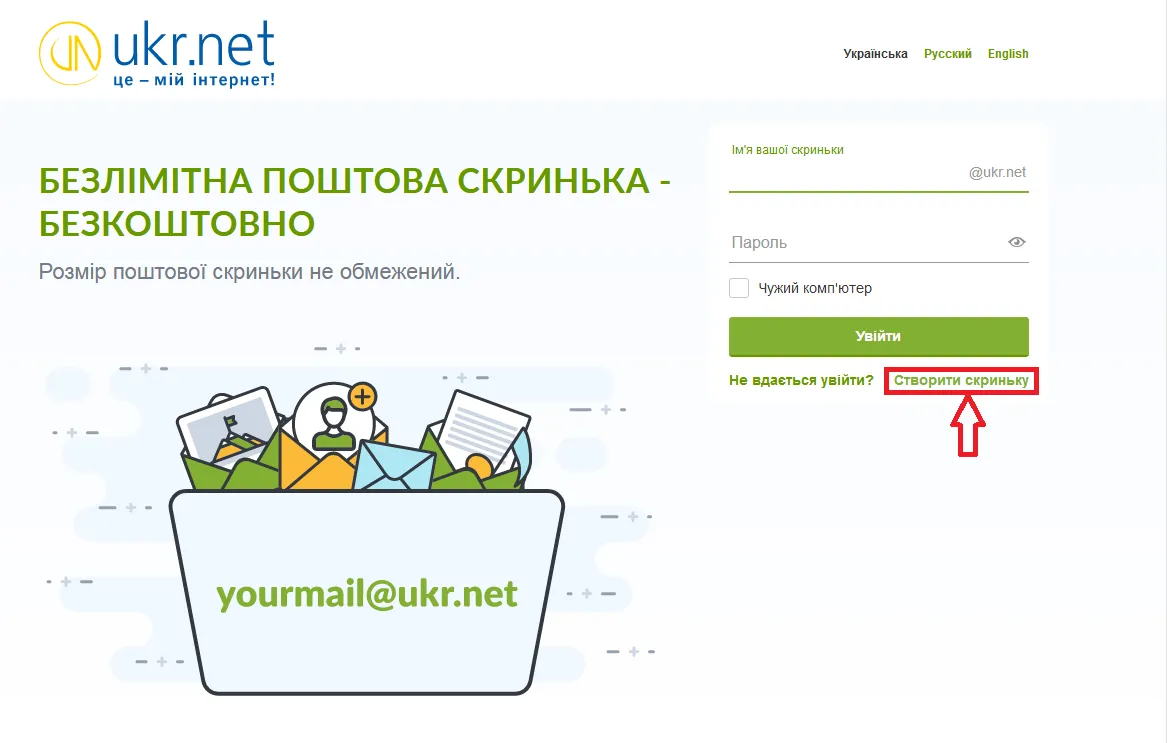
Перейдіть на сайт ukr.net та натисніть створити скриньку.
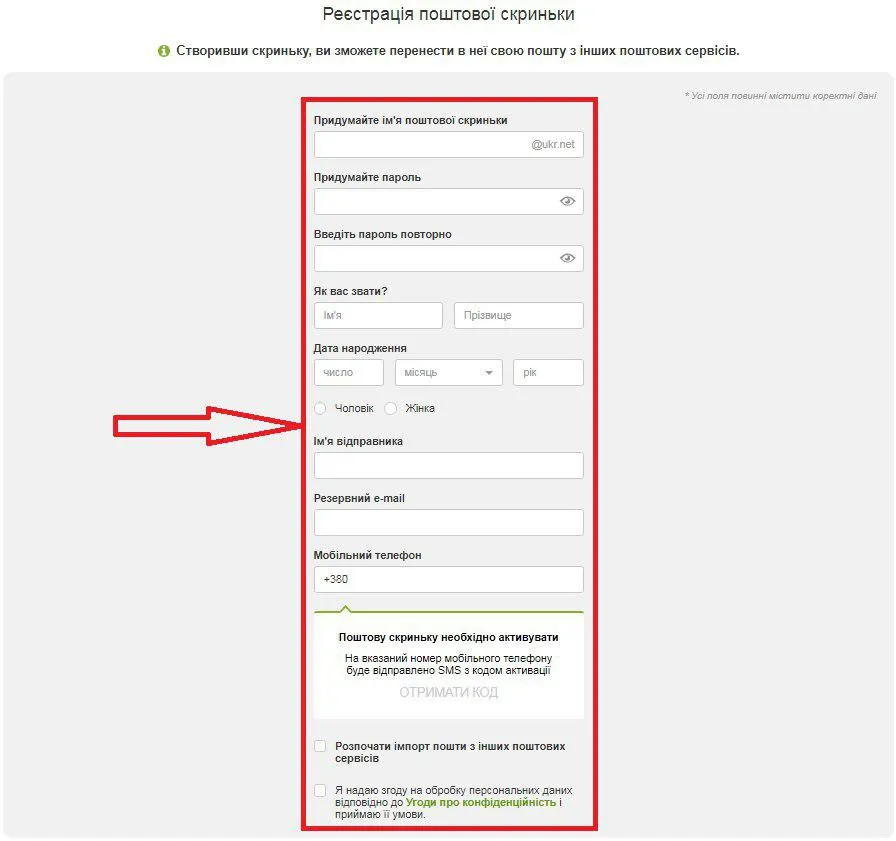
Наступним кроком буде реєстрація скриньки. Потрібно заповнити всі поля картки реєстрації. Вкажіть логін і пароль до пошти (та запишіть ці дані для подальших налаштувань), прізвище і ім’я, дату народження, стать, номер телефону. Після того як натиснете отримати код, на Ваш телефон прийде код підтвердження – його потрібно ввести і поставити галочку навпроти “Я надаю згоду на обробку персональних даних…” та натиснути Зареєструвати скриньку.
Налаштування поштової скриньки на ukr.net для роботи з M.E.Doc
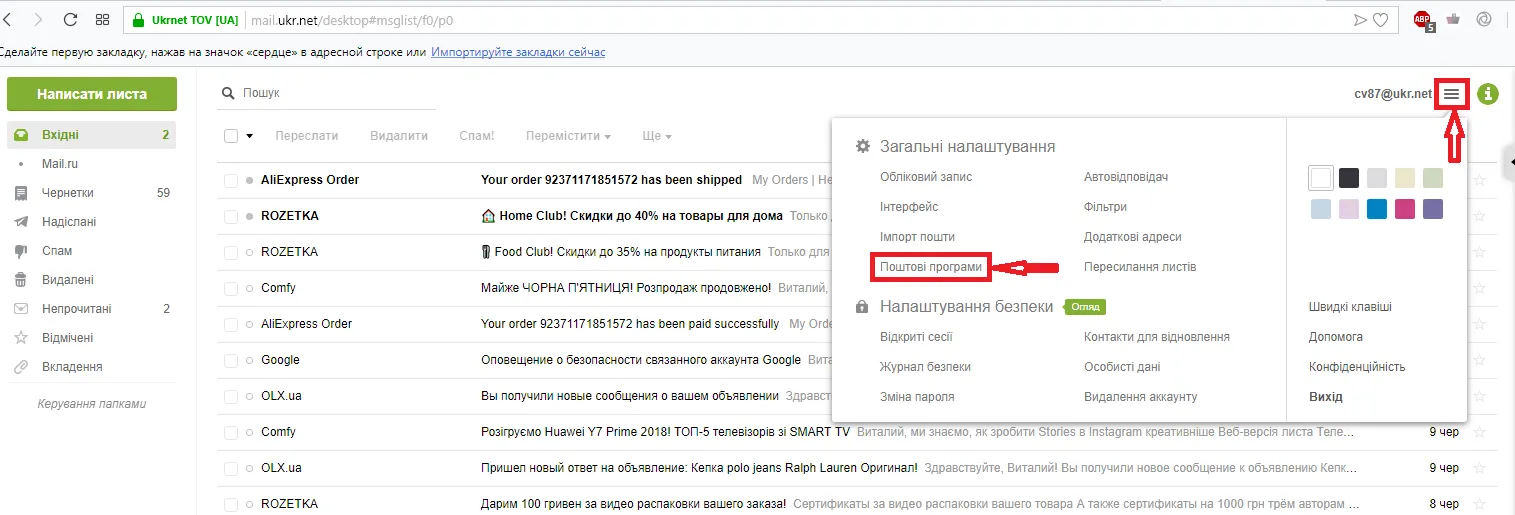
Внесіть логін і пароль, який було вказано при реєстрації на ukr.net, щоб відкрити Вашу скриньку. Натисніть на кнопку Загальні налаштування (на мал. нижче) та знайдіть розділ Поштові програми.
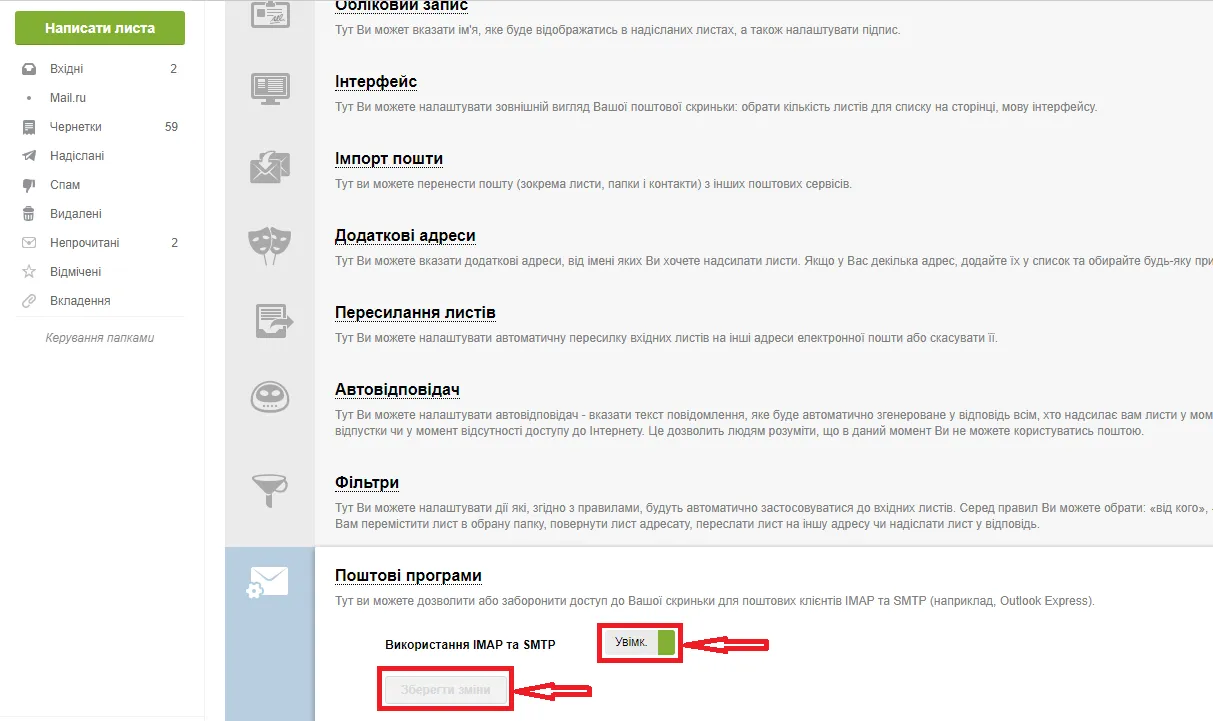
В розділі Поштові програми включіть Використання IMAP та SMTP та натисніть Зберегти зміни.
Налаштування електронної скриньки на ukr.net в M.E.Doc
В програмі M.E.Doc відкрийте розділ Головне меню – Адміністрування – Параметри системи – Електронна пошта. Вкажіть логін та пароль, і програма сама проставить всі налаштування під конкретний поштовий сервер. Натисність на стрілку, щоб не вносити ще раз пароль на авторизацію.
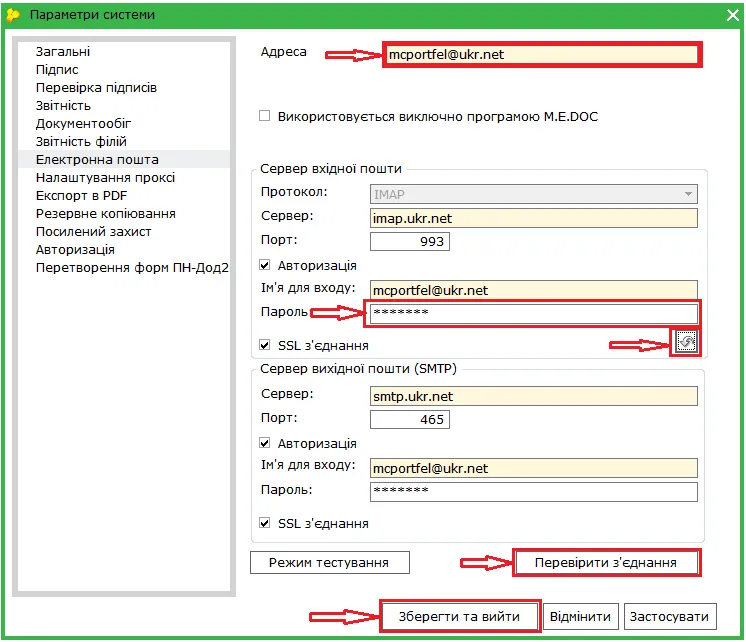
Натисніть Перевірити з’єднання. Якщо логін і пароль внесено коректно, M.E.Doc видасть повідомлення про вдале з’єднання.
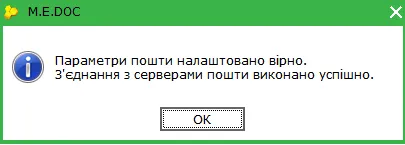
Натисність Зберегти та вийти.
Зверніть увагу! Якщо в параметрах системи проставити галочку Використовується виключно програмою M.E.Doc і вказати корпоративну чи власну пошту, а не створену нову скриньку згідно вищенаведеної інструкції, то всі листи, які не стосуються програми M.E.Doc будуть видалені з поштової скриньки.
Тому ми рекомендуємо створювати та налаштовувати електронні скриньки виключно для подачі звітності в програмі M.E.Doc.
Створення електронної скриньки на gmail.com
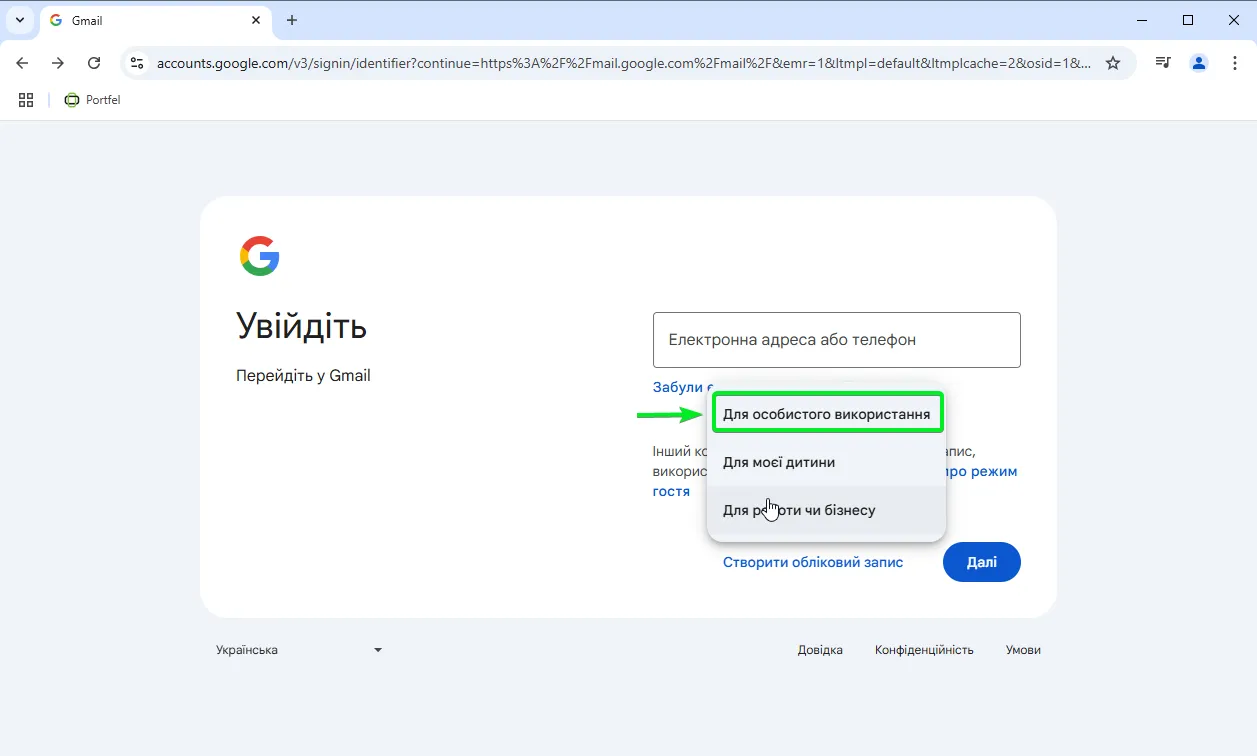
Зайдіть на сайт gmail.com і натисніть «Створити обліковий запис», виберіть для «Особистого використання».
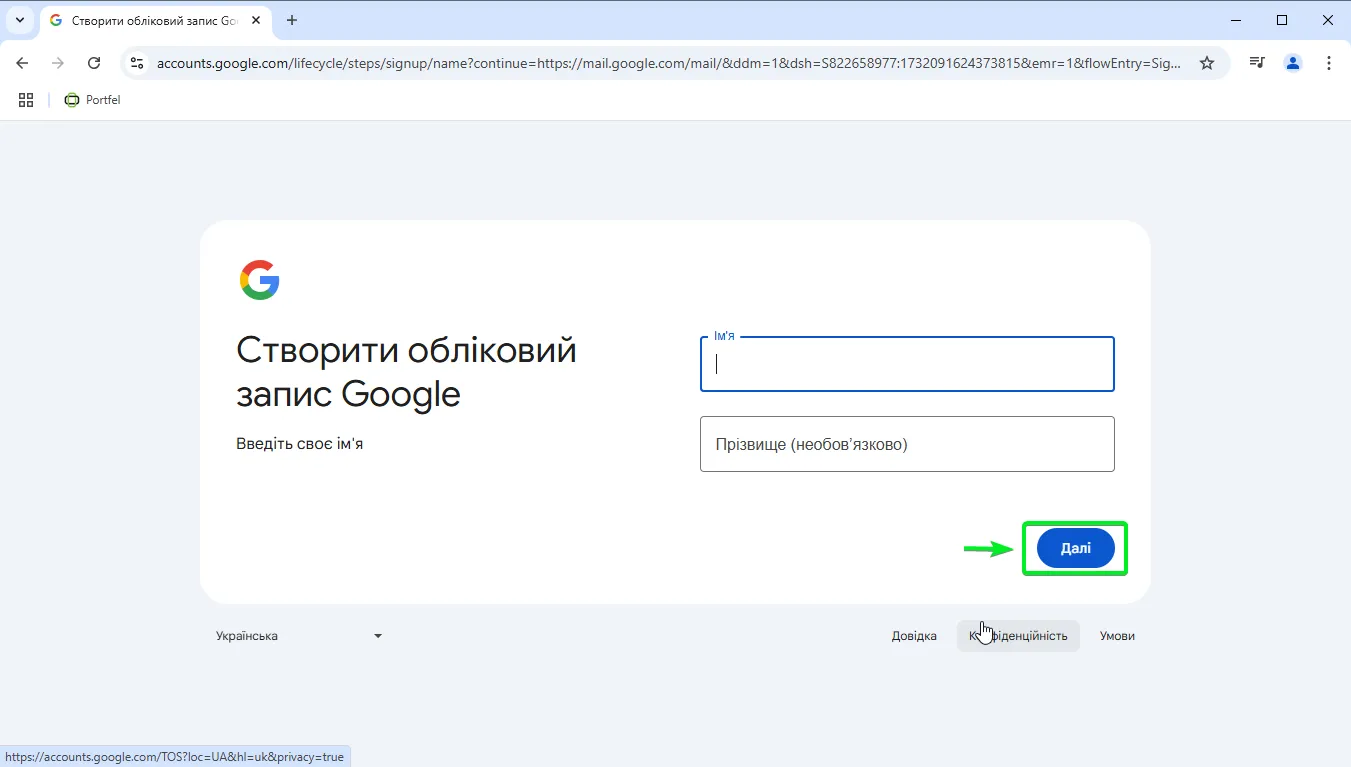
Внесіть Ім’я та Прізвище і натисніть кнопку «Далі».
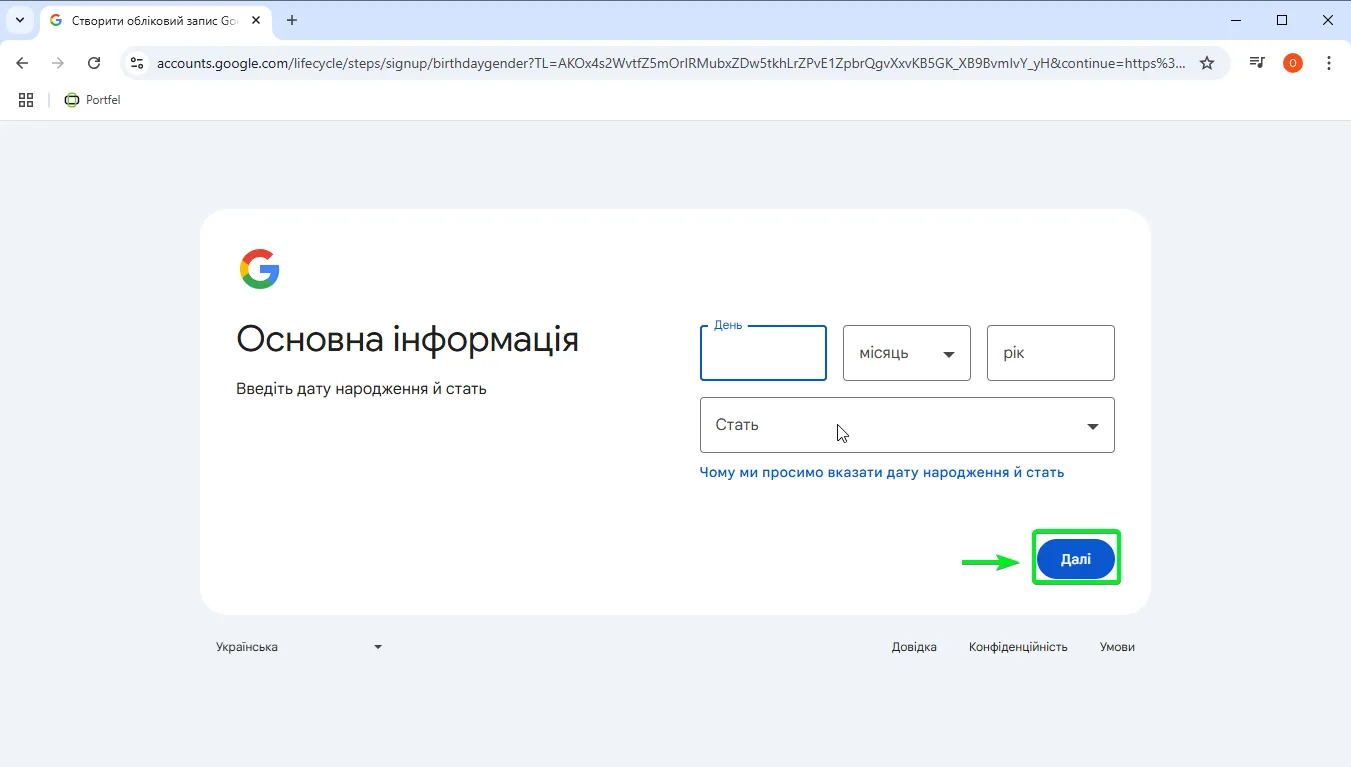
Внесіть день, місяць, рік і стать.
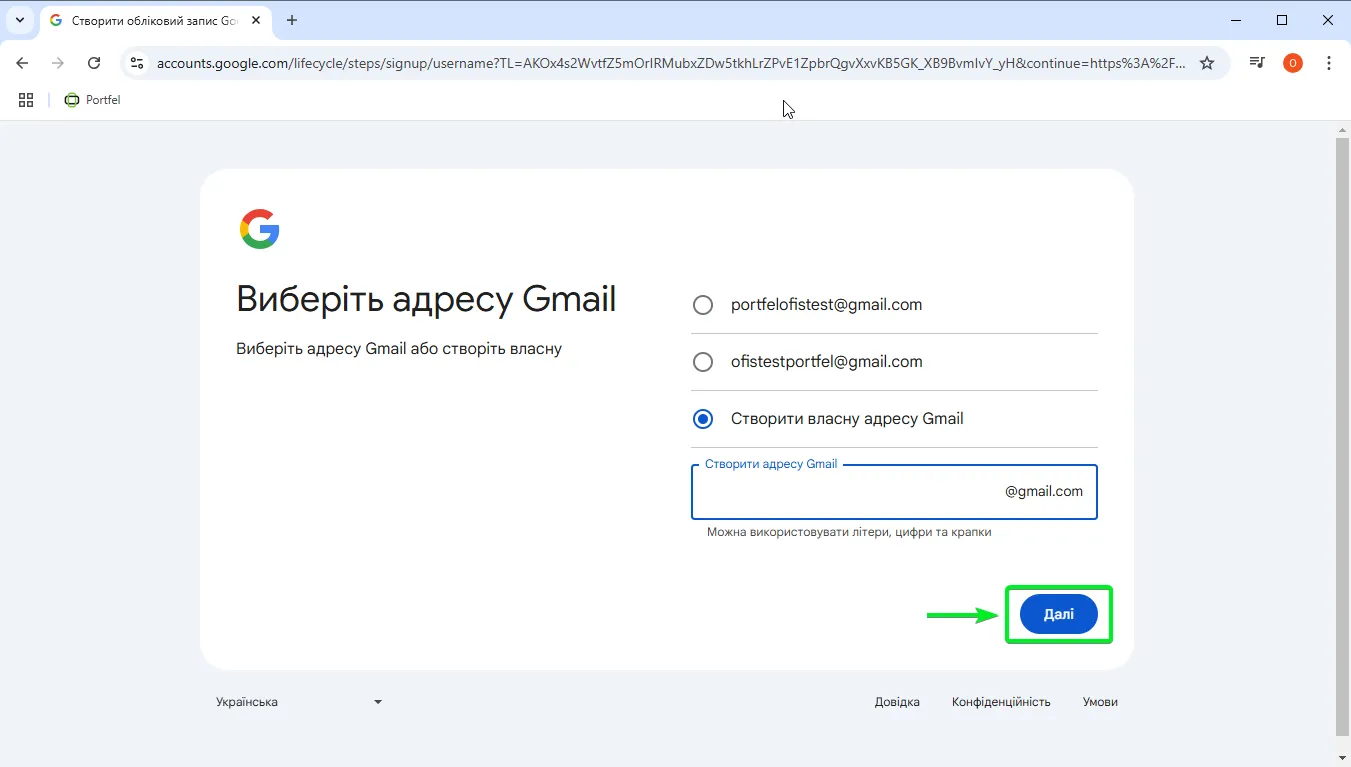
Можна вибрати адресу пошти із запропонованих доступних або придумати свою.
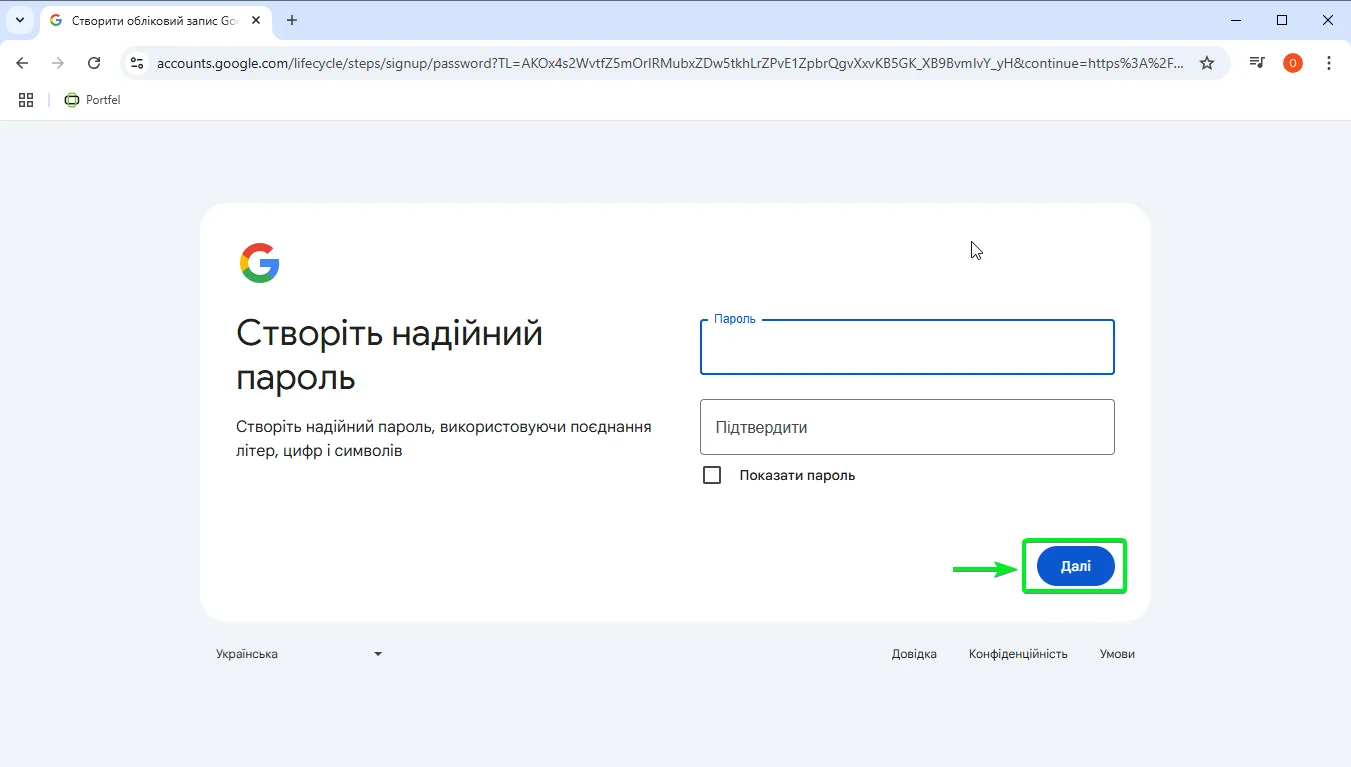
Введіть пароль не менше 8 символів: великі і малі літери, цифри, спец символи.
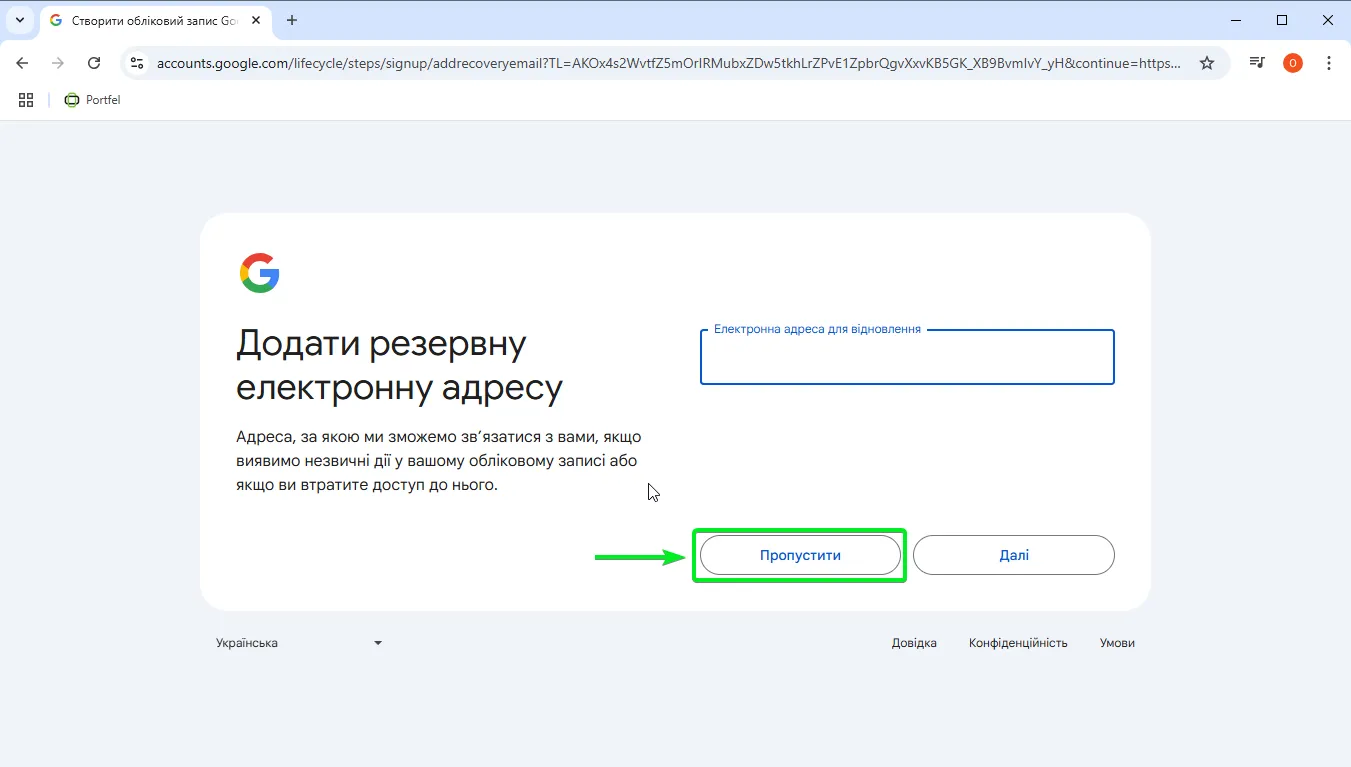
Якщо у вас є електронна адреса, створена раніше, можна ввести її для відновлення доступу, якщо ні – натисніть кнопку «Пропустити».
Натисніть кнопку «Прийняти» в пункті «Конфіденційність і умови» і кнопку «Далі» для переходу в поштову скриньку.
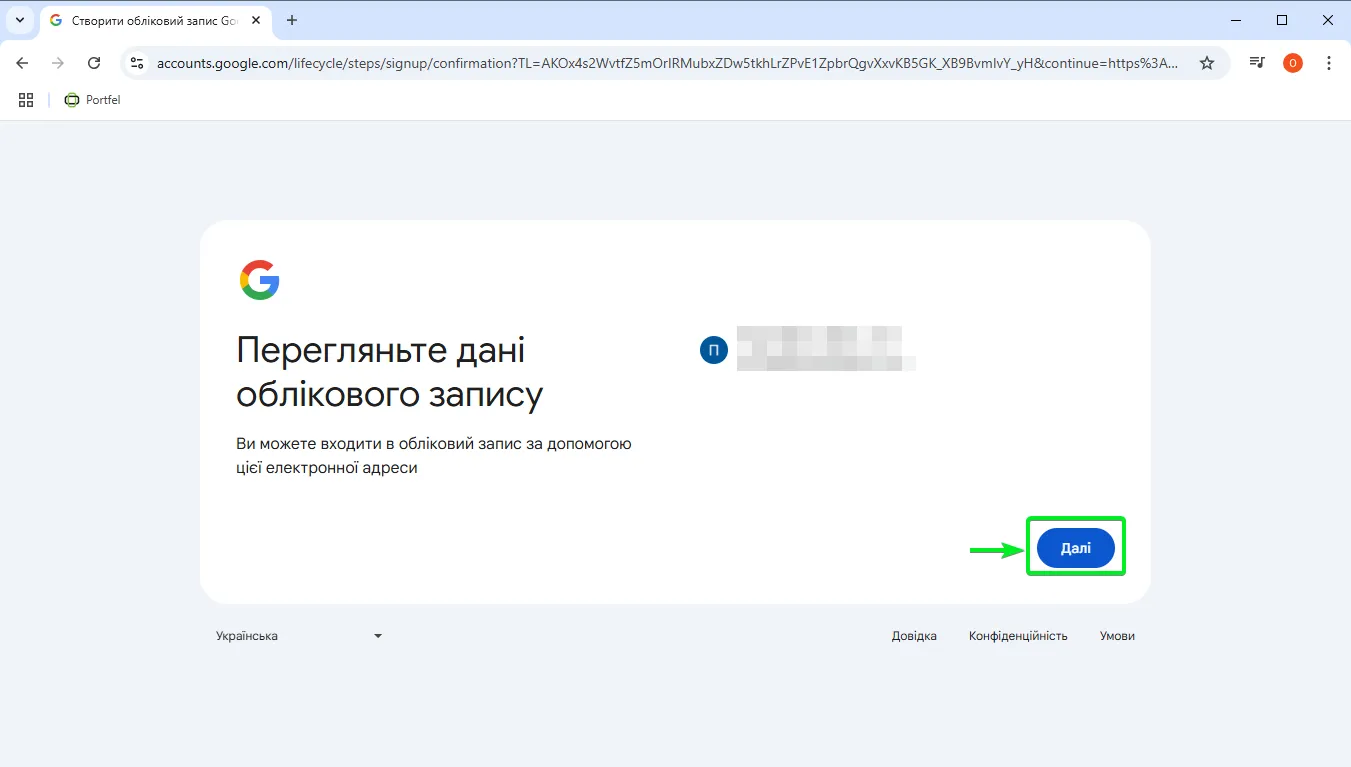
Після цього створиться обліковий запис і відбудеться автоматичний перехід в поштову скриньку.
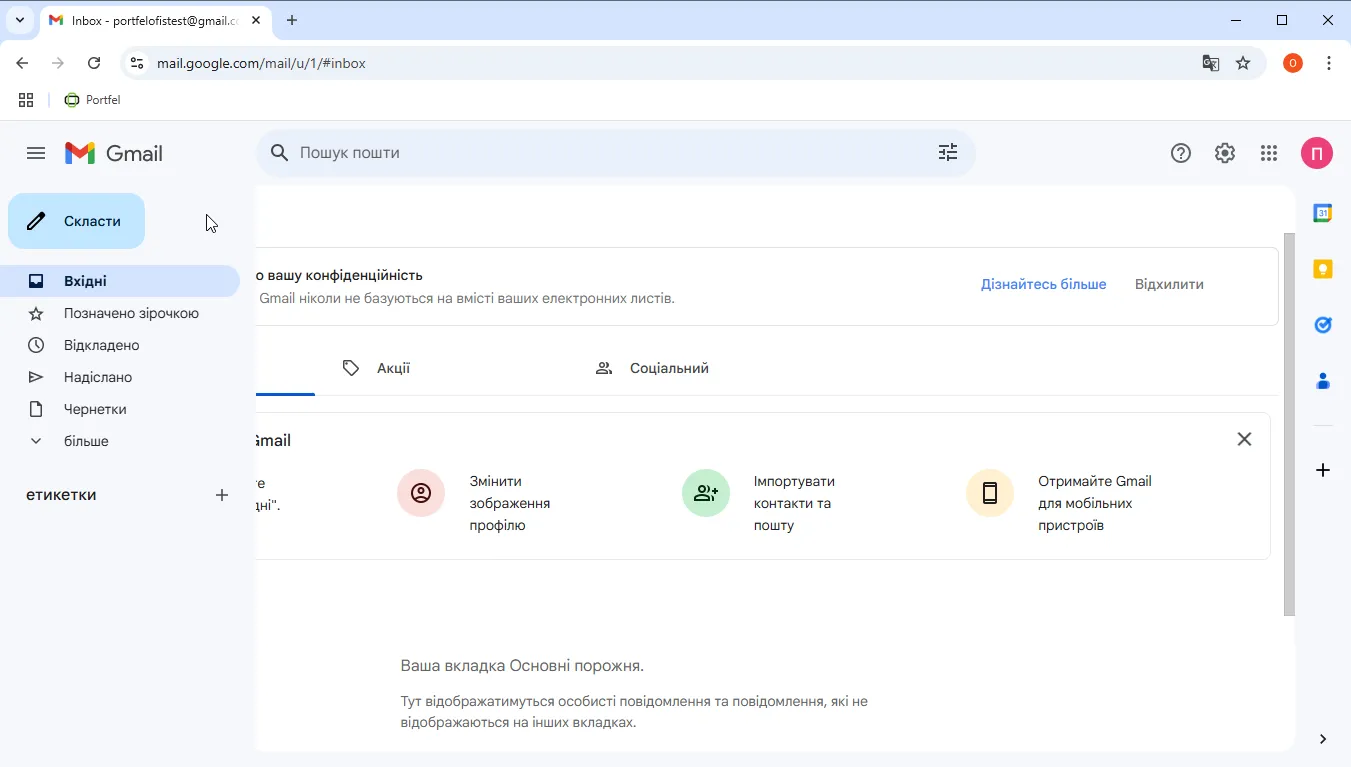
В правому верхньому куті натисніть  , розділ «Обліковий запис», розділ меню «Безпека» та перевірте чи увімкнута «Двохетапна перевірка».
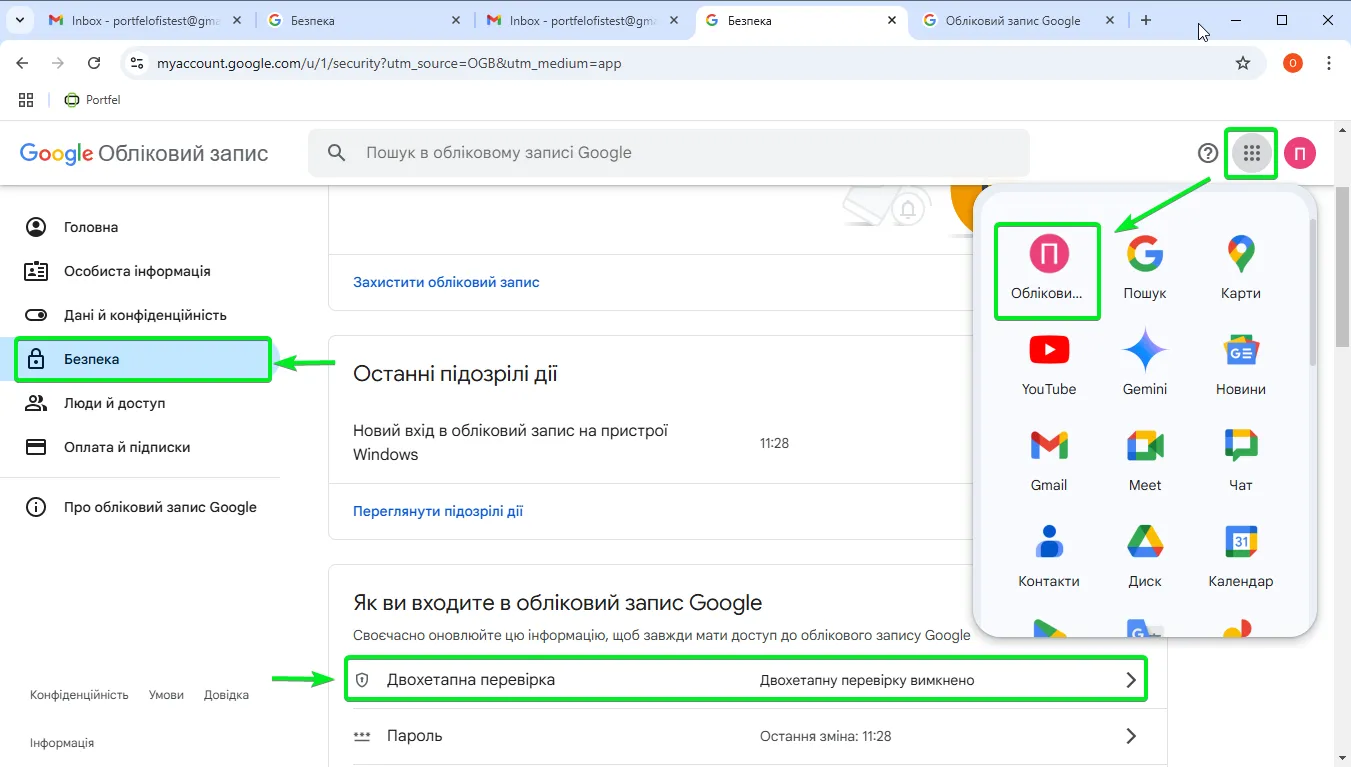
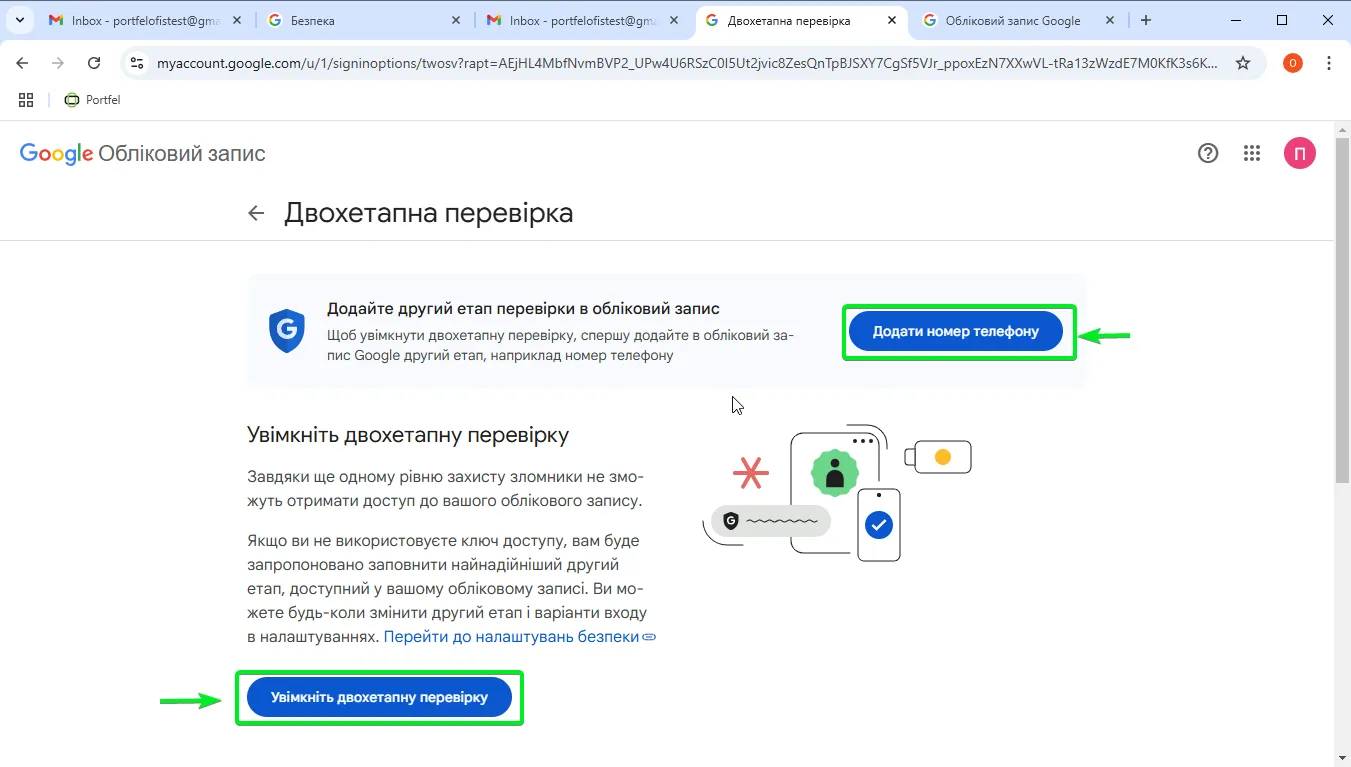
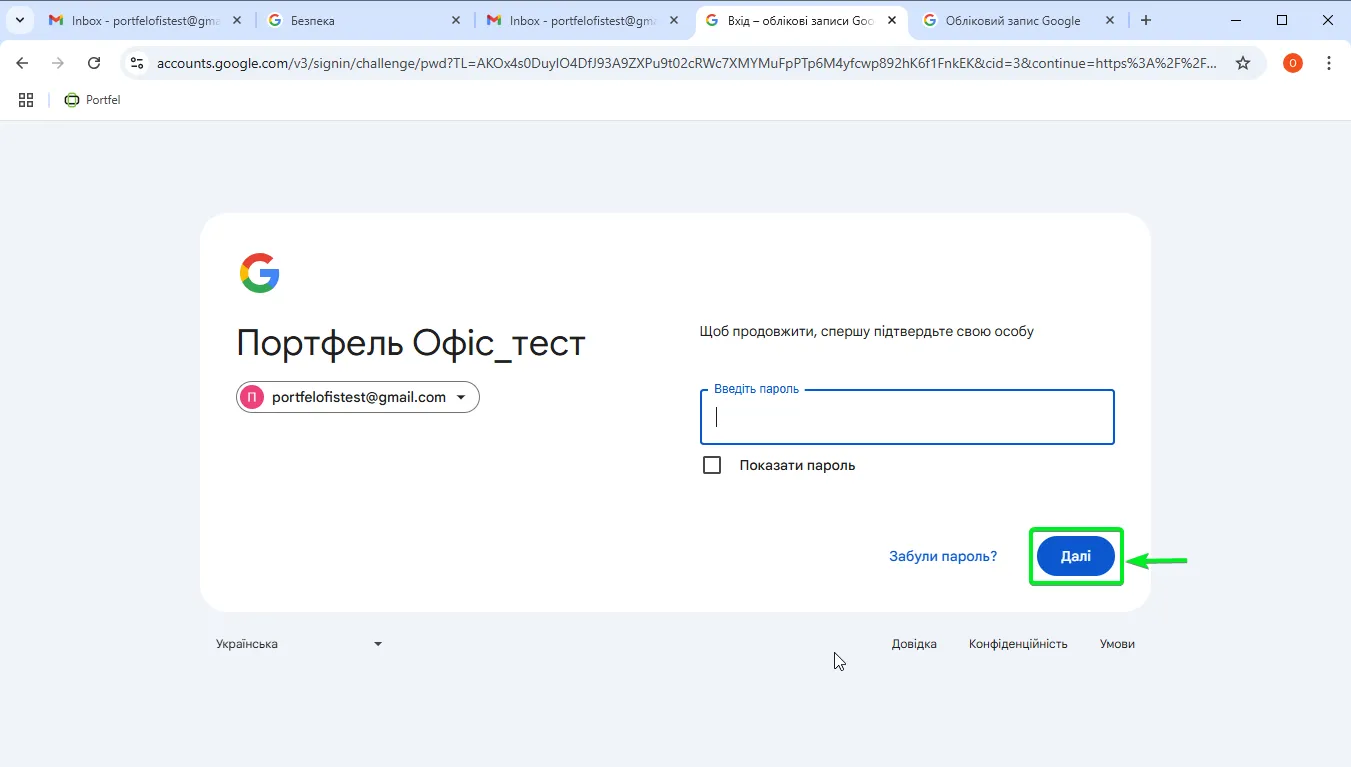
Якщо вона вимкнена, то для увімкнення натисніть на кнопку «Двохетапна перевірка», введіть пароль до поштової скриньки і натисніть кнопку «Далі».
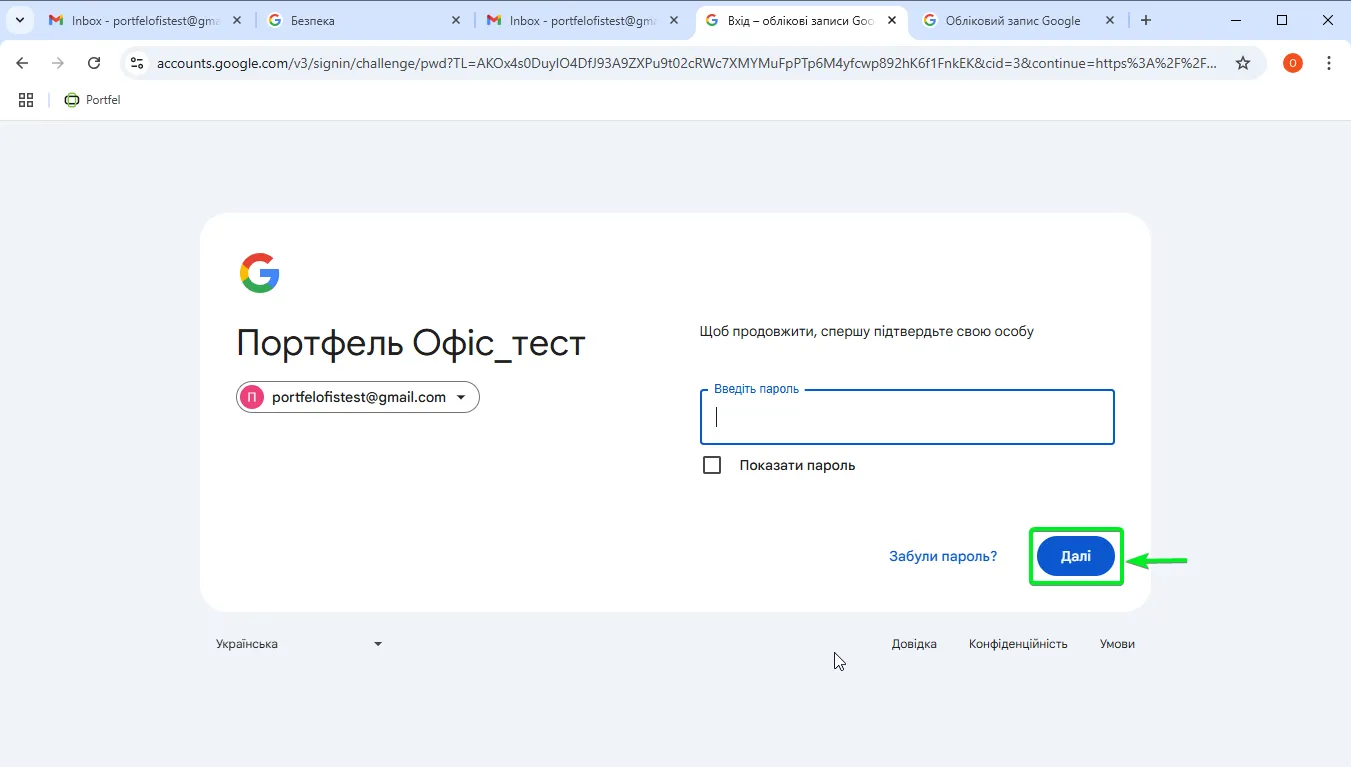
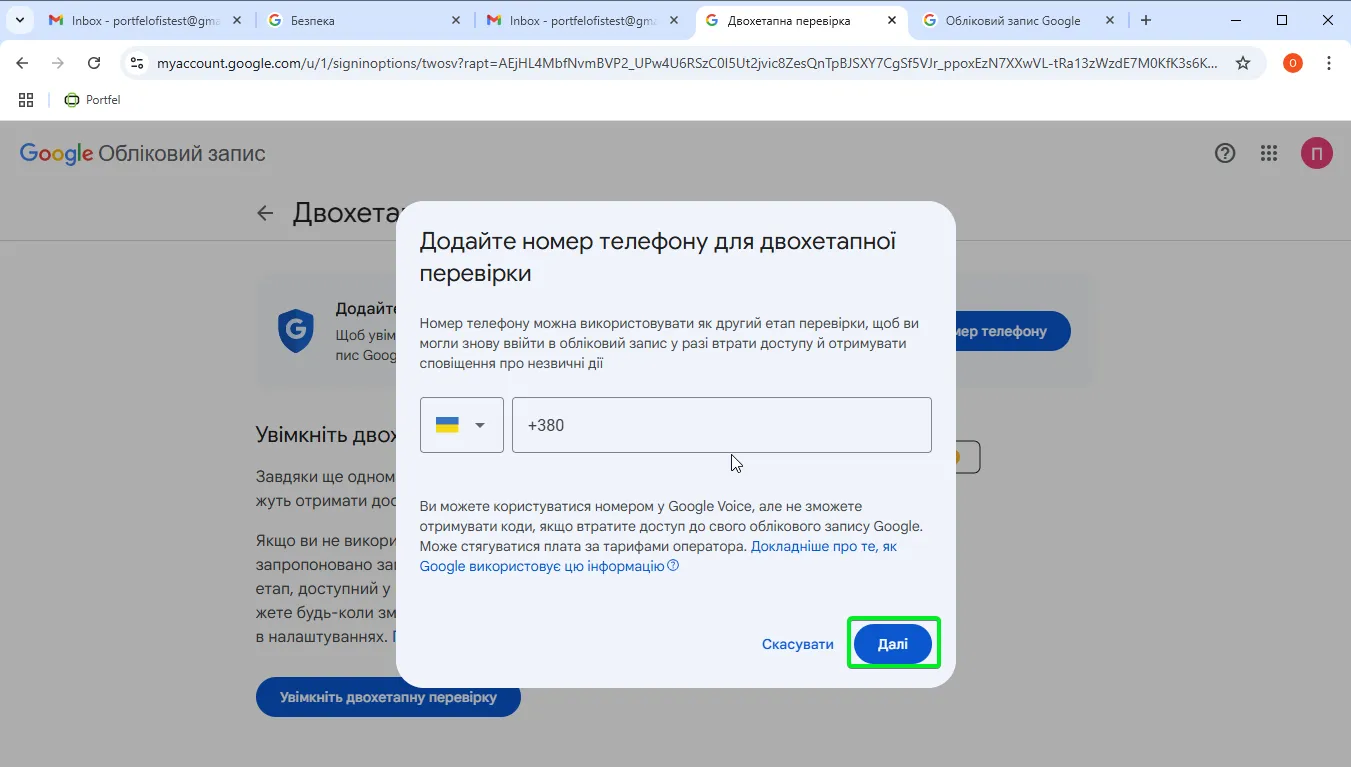
Додайте номер телефону і натисніть кнопку «Увімкніть двохетапну перевірку».
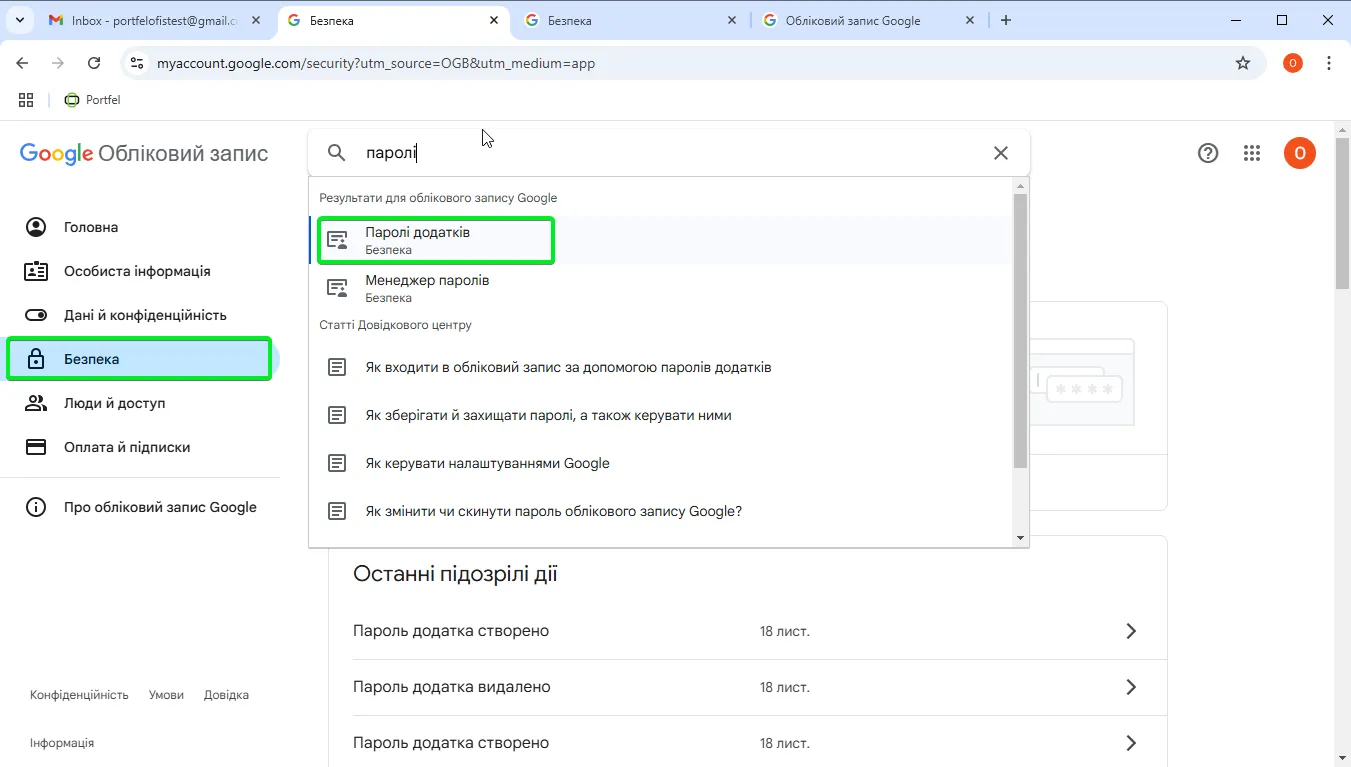
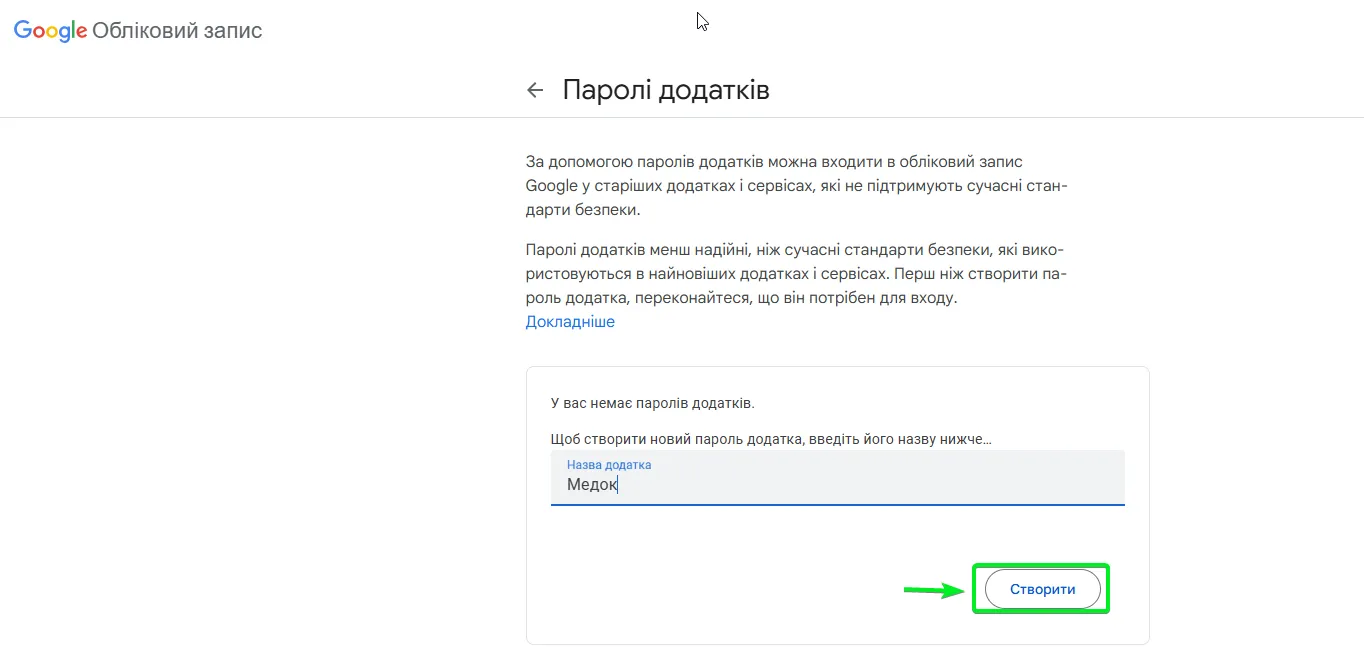
В пункті «Безпека» в пошуку наберіть слово паролі і виберіть зі списку «Паролі додатків».
Повторно потрібно ввести пароль до поштової скриньки.
Вкажіть назву програми, для якої пароль буде використовуватись, приклад нижче:
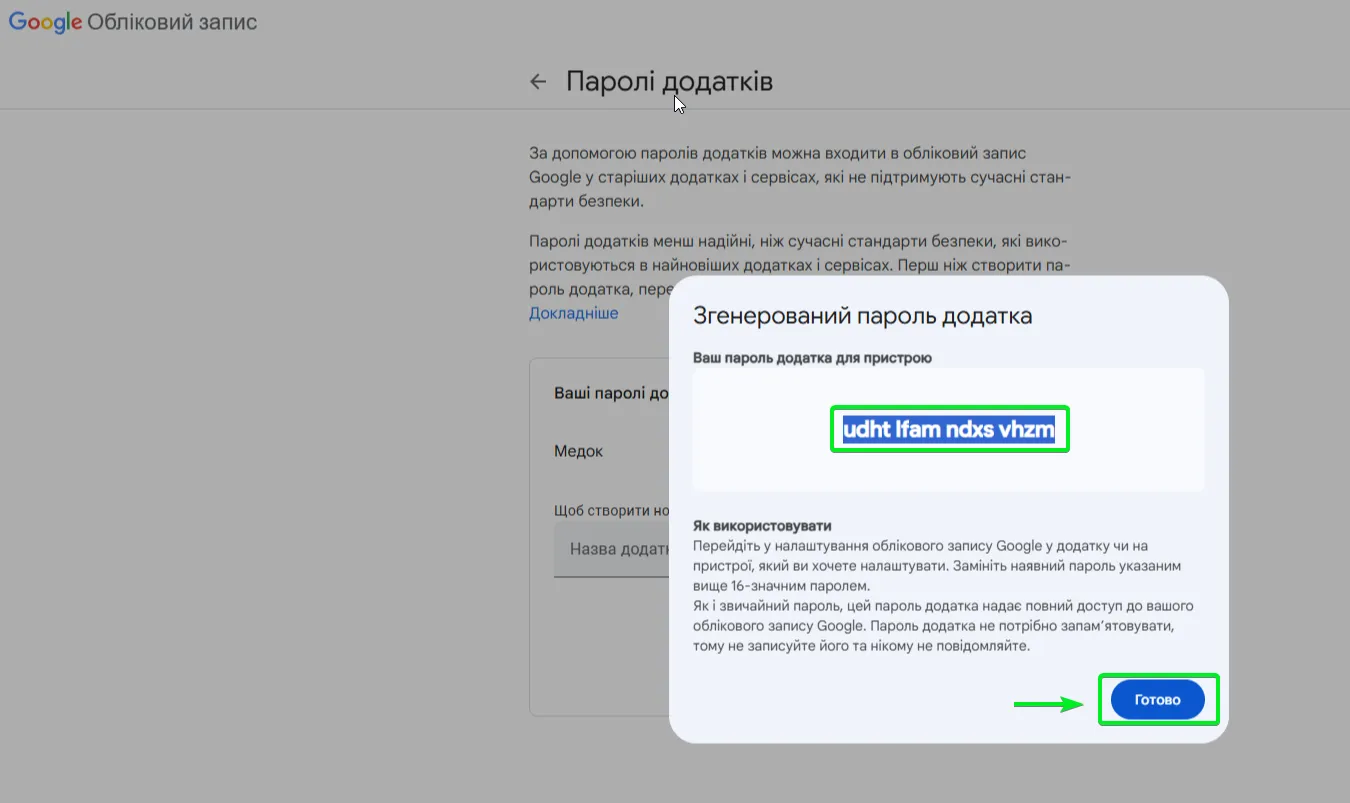
Згенерується пароль, бажано його скопіювати в якийсь документ і зберегти.
Налаштування скриньки на gmail.com в M.E.Doc
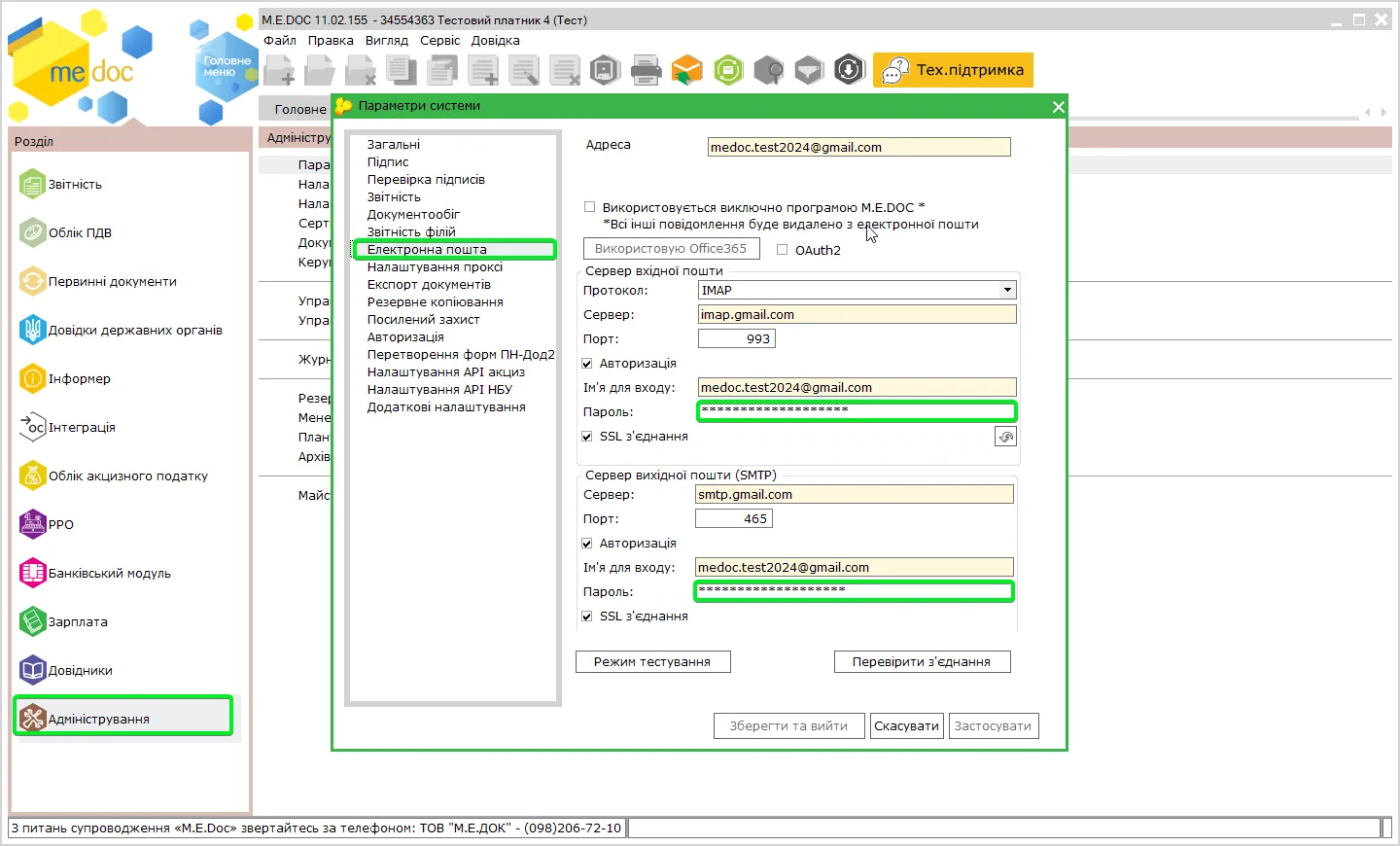
Запустіть програму M.E.Doc, відкрийте розділ «Адміністрування» – «Параметри системи» – «Електронна пошта» та внесіть створену електронну скриньку. Згенерований пароль внесіть в поле «Пароль». Натисніть кнопку «Зберегти та вийти».
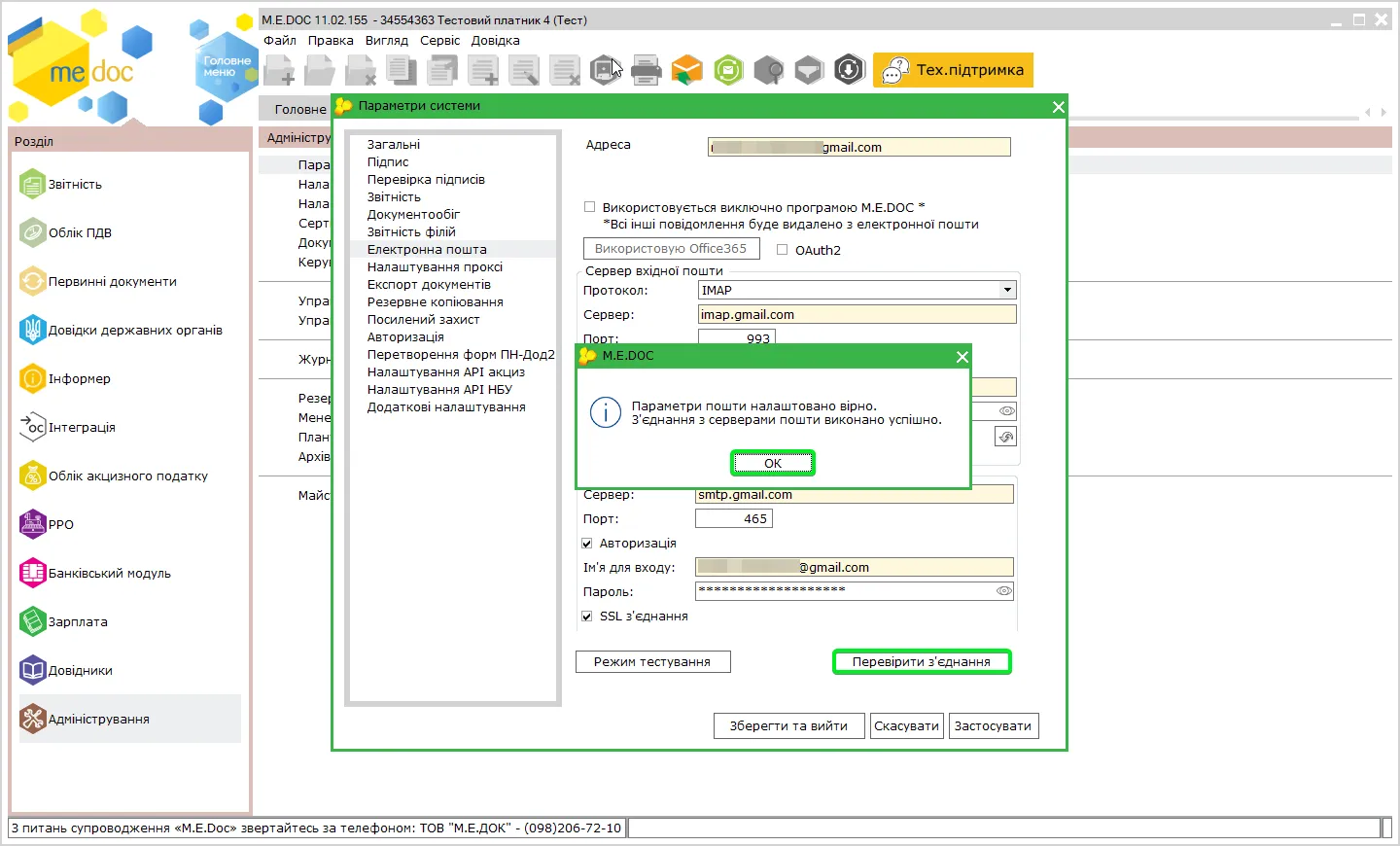
Щоб перевірити, чи правильно налаштована електронна скринька, в розділі «Адміністрування» – «Параметри системи» – «Електронна пошта» натисніть кнопку «Перевірити з’єднання». Має з’явитись наступне повідомлення:
Налаштування пошти gmail для M.E.Doc завершено.